Utwórz Przekrój 3D w Oknie 3D
- Sprawdź, czy opcja Przekrój 3D jest włączona.
Zobacz Pokaż lub ukryj Przekrój 3D.
- W oknie wyświetlone zostaną tabulatory Płaszczyzn cięcia na każdej z czterech stron ekranu.
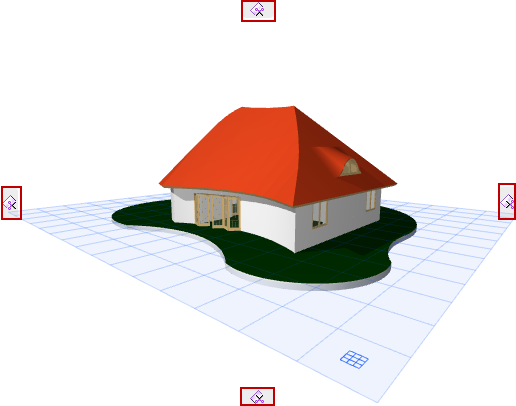
- Przejedź nad dowolnym z tabulatorów, aby zobaczyć ortogonalną Płaszczyznę cięcia w tym położeniu.
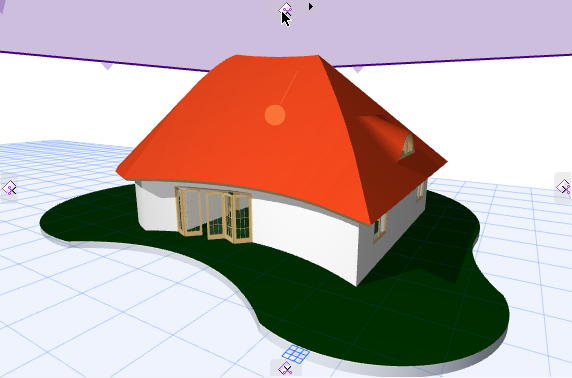
- Po kliknięciu dowolnego tabulatora zostanie wyświetlony prostokąt zaznaczenia modelu. Skonfigurowane Płaszczyzny cięcia przetną model w płaszczyznach równoległych do prostokąta zaznaczania.
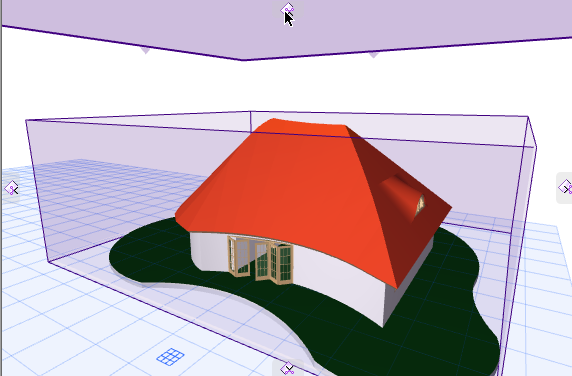
- Przeciągnij tabulator aby przeciąć model 3D ortogonalnie.
Zobacz także Utwórz własną Płaszczyznę cięcia w oknie 3D.
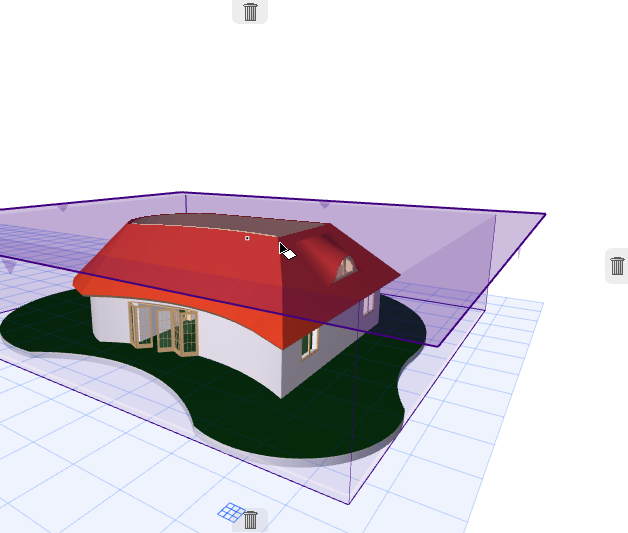
Aby anulować działanie: Należy pamiętać, że wszystkie tabulatory zmienią się w kosze na śmieci. Jeśli podczas przeciągania zmienisz zdanie, wystarczy przeciągnąć Płaszczyznę cięcia z powrotem do jednego z koszy na śmieci (lub nacisnąć klawisz Esc), aby anulować to działanie.
- Kliknij kiedy Płaszczyzna cięcia znajdzie się we właściwym miejscu. Pojawi się polecenie Zakończ.
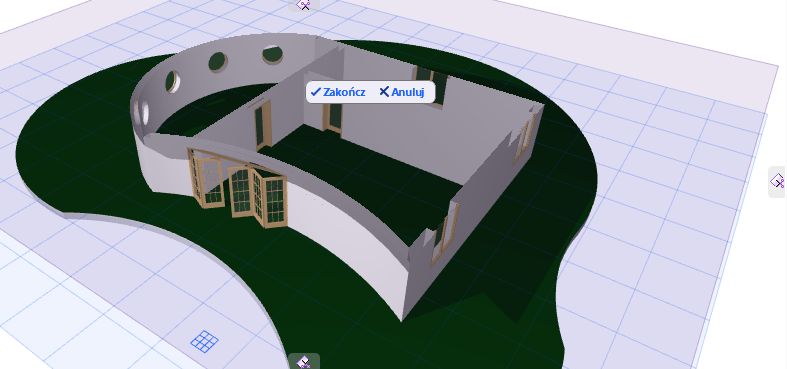
- Aby cofnąć działanie, kliknij Zakończ lub Anuluj.
- Zobacz powstały Przekrój 3D.
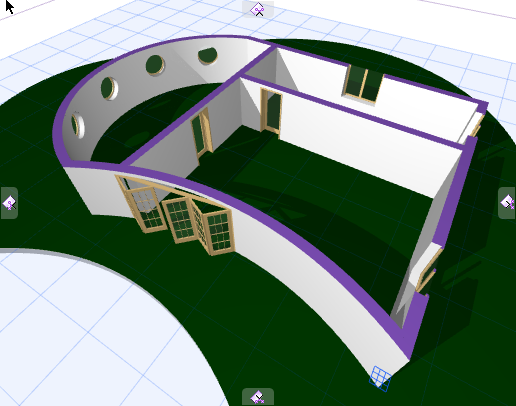
Aby ukryć Płaszczyznę cięcia:
Zobacz Ukryj płaszczyzny przekroju 3D.
Utwórz własną Płaszczyznę cięcia w oknie 3D
Jeśli chcesz wykonać przekrój modelu z innej strony niż skonfigurowany kierunek ortogonalny, możesz utworzyć własną Płaszczyznę cięcia.
Sprawdź, czy opcja Przekrój 3D jest włączona.
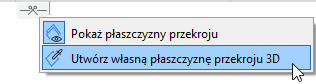
- Z dowolnego z czterech tabulatorów Płaszczyzny cięcia kliknij, aby wyświetlić menu kontekstowe.
- Wybierz opcję Utwórz własną płaszczyznę przekroju 3D.
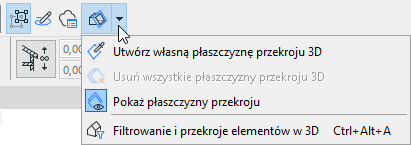
- Orientację płaszczyzny cięcia można skonfigurować w jeden z następujących sposobów:
- Wykorzystując płaszczyznę elementu (np. górną płaszczyznę Dachu)
- Kliknij płaszczyznę istniejącego elementu, aby skonfigurować kąt Płaszczyzny cięcia. Prostokąt umożliwi podgląd płaszczyzny.
- Kliknij ponownie, aby określić położenie Płaszczyzny cięcia
- Użyj krawędzi jako osi obrotu dla płaszczyzny
- Kliknij istniejącą krawędź kursorem w kształcie Mercedesa, aby określić oś obrotu
- Kliknij dowolny punkt, z którym powinna się stykać Płaszczyzna cięcia; spowoduje to określenie położenia Płaszczyzny cięcia.
- Kliknij dowolne trzy punkty w przestrzeni (np. trzy punkty aktywne elementu), aby określić płaszczyznę
- Kliknij dwa punkty, aby określić oś obrotu
- Kliknij dowolny punkt, z którym powinna się stykać Płaszczyzna cięcia; spowoduje to określenie położenia Płaszczyzny cięcia.
- Kliknij kiedy Płaszczyzna cięcia znajdzie się we właściwym miejscu. Pojawi się polecenie Zakończ. Jeśli jesteś zadowolony z Płaszczyzny cięcia, kliknij Zakończ.
- Zobacz powstały Przekrój 3D.