Okno 3D
Okno 3D wyświetla model w perspektywie lub aksonometrii: daje to możliwość zobaczenia rzeczywistej formy budynku (na zewnątrz i wewnątrz).
Zarówno w perspektywie jak i w aksonometrii możesz edytować model lub tworzyć nowe elementy konstrukcyjne korzystając z dowolnych narzędzi projektowych.
Okno 3D jest powiązane bezpośrednio z Rzutem oraz z oknami Przekroju/Elewacji/RŚ: każda zmiana dokonana na Rzucie lub w oknach Przekroju/Elewacji/RŚ zostanie odzwierciedlona w Oknie 3D (i odwrotnie).
Dokumenty 3D mogą pochodzić z okna 3D lub Rzutu. Po zmianie projekcji, płaszczyzn cięcia, poziomu powiększenia wybranych/zaznaczonych/filtrowanych elementów okna 3D, można odpowiednio przedefiniować Dokument 3D.
Specjalne techniki nawigacji w Oknie 3D pozwalają na znacznie wygodniejszą eksplorację modelu, niż jest to możliwe w innych oknach.
Sposób wyświetlania poszczególnych elementów w Oknie 3D jest kontrolowany za pośrednictwem opcji zgrupowanych w panelu Model ona dialogowego Ustawień Elementu.
Ustawienia ogólne, mające wpływ na parametry wyświetlania okna 3D, można znaleźć w opcji Style 3D.
Polecenia, które wpływają na zestaw elementów wyświetlonych w 3D znajdują się w hierarchicznym menu Widok > Elementy w Widoku 3D oraz Widok > Opcje Widoku 3D.
Te polecenia są także dostępne w pasku narzędzi Wizualizacja 3D.

Otwórz Okno 3D
Aby otworzyć lub uaktywnić Okno 3D, należy wykonać jedno z poniższych:
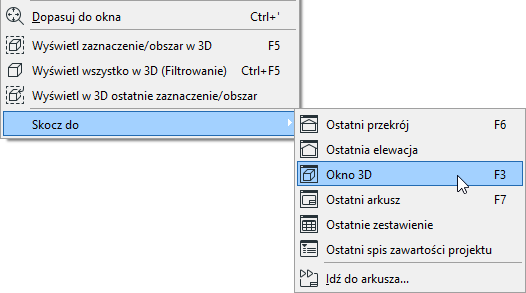
Wyświetl wszystko w 3D
Aby wyświetlić cały model w 3D, ignorując zarówno bezpośrednie zaznaczenie elementów, jak i ewentualny Obszar Zaznaczenia, skorzystaj z polecenia Widok > Elementy w Widok 3D > Wyświetl wszystko w 3D. lub wybierz to samo polecenie z menu kontekstowego.
Skrót dla tego polecenia to Ctrl + F5.
Wyświetlanie całego modelu poprzez polecenie Wyświetl wszystko może być ograniczone z powodu zastosowania kryteriów filtrujących zdefiniowanych w oknie dialogowym Filtrowanie i przekroje elementów w 3D.
Zobacz Okno dialogowe Filtrowanie i przekroje elementów w 3D.
Domyślne wyświetlanie w 3D
Jeżeli otworzysz Okno 3D nie korzystając z żadnych specjalnych poleceń wyświetlania 3D, w oknie pojawi się ostatnio wyświetlona zawartość bez względu na to, co zostało zaznaczone w innych oknach.
Okno dialogowe Filtrowanie i przekroje elementów w 3D