Wygląd modelu (Widoki przekrojowe)
Panel Wygląd modelu w Ustawieniach przekroju służy do definiowania wyglądu modelu w widoku typu Przekrój.
Dostępne dla Przekrojów i Elewacji typu źródłowego, Dokumentów 3D i Elewacji wewnętrznych.
Użyj następujących funkcji:
KRAWĘDZIE NA GRANICACH PRZEKROJU/ELEWACJI
Zobacz również:
Uwaga dotycząca przezroczystych wypełnień w danych wyjściowych plotera
Wyświetlanie elementów w Rozwinięciach Ścian
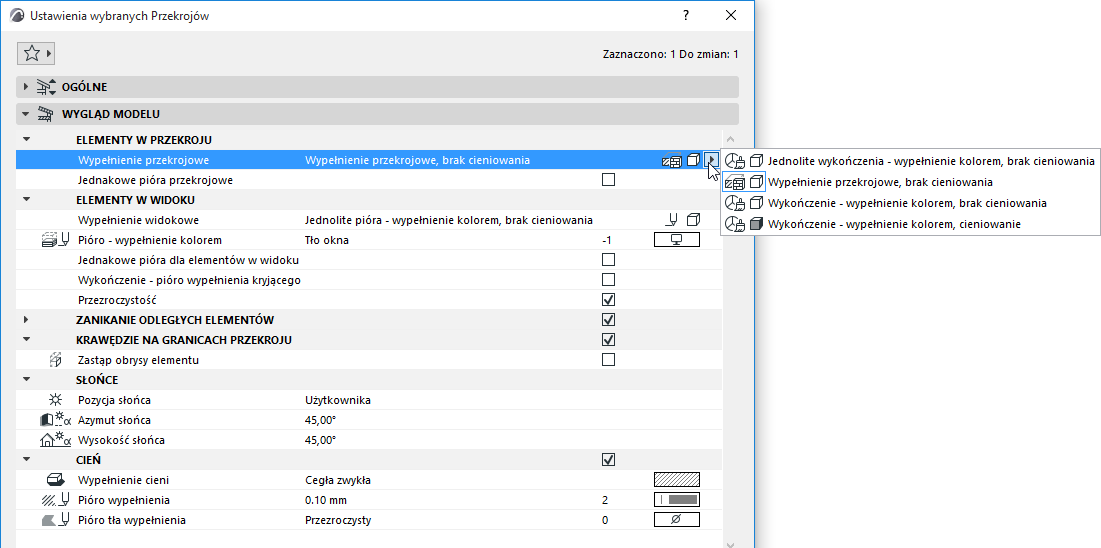
ELEMENTY W PRZEKROJU
Wybierz sposób wyświetlania przeciętych elementów w tym przekroju.
|
WYPEŁNIENIE PRZEKROJOWE ELEMENTÓW W PRZEKROJU |
|
|
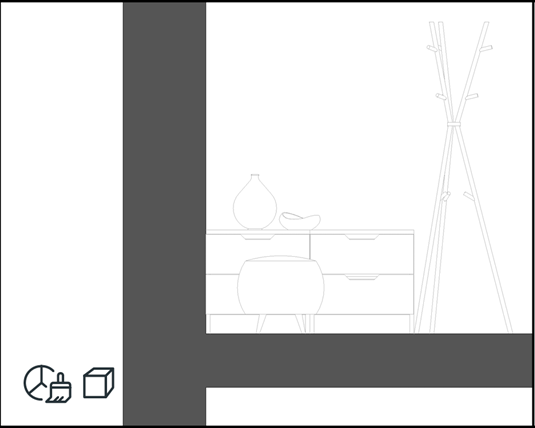
Jednolite wykończenia - wypełnienie kolorem,brak cieniowania
Użyj pojedynczej powierzchni do wyświetlania wszystkich przeciętych elementów. Użyj funkcji Wykończenie - wypełnienie kolorem, aby wybrać kolor.  |
 |
|
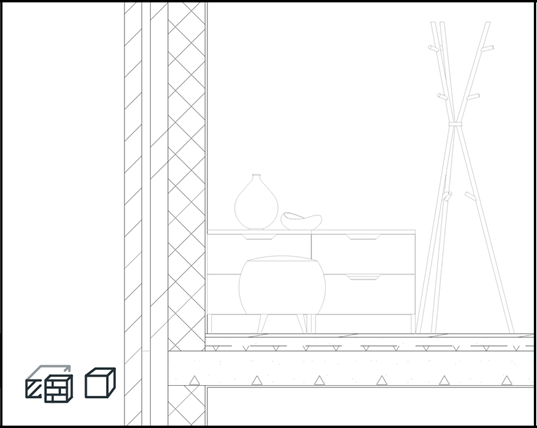
Wypełnienie przekrojowe, brak cieniowania
Wypełnienie przekrojowe Materiałem budowlanym |
 |
|
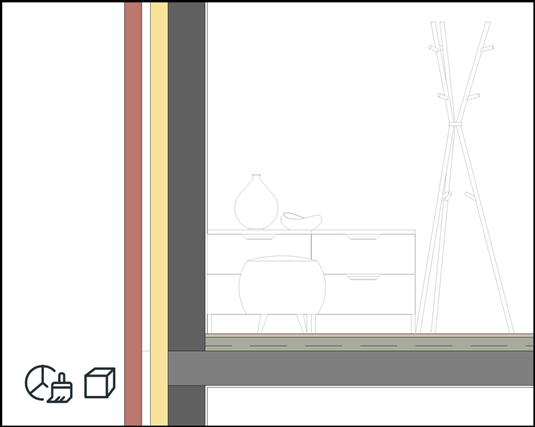
Wykończenie - wypełnienie kolorem, brak cieniowania
Powierzchnia Materiału budowlanego |
 |
|
Wykończenie - wypełnienie kolorem, cieniowanie
Powierzchnia Materiału budowlanego |
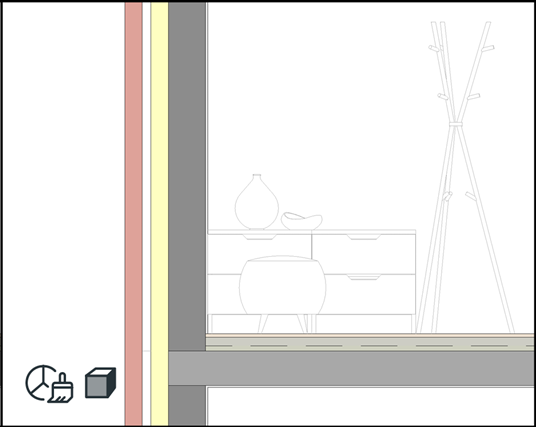 |
Jednakowe pióra przekrojowe
Użyj tych samych piór dla wszystkich przeciętych elementów (pióra linii przekrojowej i pióra wypełnienia pierwszego planu/tła, jeśli dotyczy).
ELEMENTY W WIDOKU
Wybierz atrybuty wypełnienia dla elementów w widoku.
|
WYPEŁNIENIE PRZEKROJOWE ELEMENTÓW W WIDOKU |
|
|
Brak
Brak koloru na powierzchniach widokowych. |
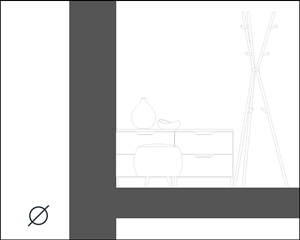 |
|
Jednolite pióra - wypełnienie kolorem, brak cieniowania
Wypełnienie wszystkich powierzchni widokowych jednym kolorem. Użyj funkcji Wykończenie - wypełnienie kolorem, aby wybrać kolor. 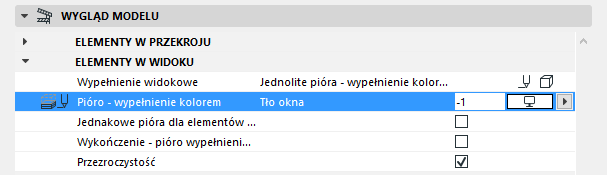 |
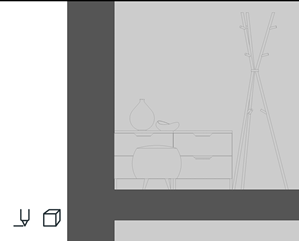 |
|
Wykończenie - wypełnienie kolorem, brak cieniowania
Powierzchnia materiału budowlanego (bez efektu zacienienia) |
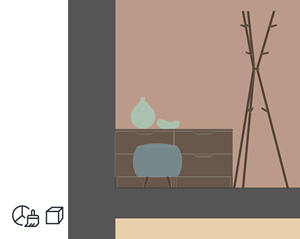 |
|
Wykończenie - wypełnienie teksturą, brak cieniowania
Powierzchnia i tekstura materiału budowlanego (bez efektu zacienienia) |
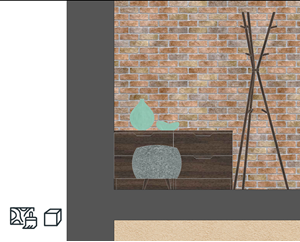 |
|
Wykończenie - wypełnienie kolorem, cieniowanie
Powierzchnia materiału budowlanego (z efektem zacienienia) |
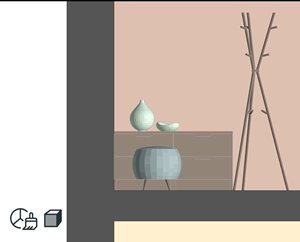 |
|
Wykończenie - wypełnienie teksturą, cieniowanie
Powierzchnia i tekstura materiału budowlanego (z efektem zacienienia) |
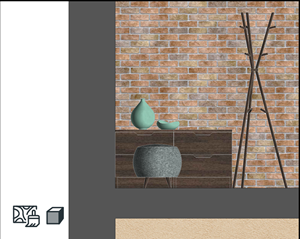 |
Jednakowe pióra dla elementów w widoku
Wszystkie linie widokowe powstają przy użyciu tego samego pióra. Wybierz żądane pióro z poniższego selektora piór Linii widokowych.
Wykończenie - pióro wypełnienia kryjącego
Aktywuj również opcję Wypełnij pierwszy plan powierzchni. (Może zostać zdefiniowana dla każdego atrybutu powierzchni).
Przezroczystość
Wyświetlanie powierzchni przezroczystych (np. szkło) jako przezroczystych.
Zanikanie odległych elementów
Zaznacz to pole, aby podzielić Przekrój na obszary "bliskie" i "dalekie".
Następnie można wyróżnić Odległy obszar poprzez zastosowanie do niego osobnego wypełnienia.
Aby zdefiniować granicę, gdzie kończy się "blisko", a zaczyna "daleko", przejdź do Rzutu i przeciągnij linię znacznika "daleko".
Znacznik "odległej" linii jest elementem wyświetlanym tylko na ekranie.
KRAWĘDZIE NA GRANICACH PRZEKROJU/ELEWACJI
Zaznacz to pole, aby zastosować kontur do każdego wyświetlanego elementu, który wykracza poza poziomą granicę Przekroju.
Kontur ten wyznacza granicę elementu, tak jak jest to pokazane w przekroju, mimo że w rzeczywistości element nie kończy się w tym miejscu.
Wybierz Typ linii i Pióra dla konturu.
Słońce
Wybierz jeden z dwóch sposobów określenia pozycji słońca:
- Jak w oknie 3D: Wykorzystana zostanie pozycja słońca ustawiona w oknach dialogowych Ustawień aksonometrii lub Parametrów perspektywy.
Zobacz także Okno 3D.
- Własne: Użyj opcji Azymut słońca/Wysokość słońca poniżej, aby określić własną pozycję Słońca dla tego Przekroju/Elewacji.
Azymut słońca
Wartość azymutu stanowi kąt wyrażony w stopniach. Linia ustawiona pod kątem prostym do linii Przekroju/Elewacji przedstawia zero stopni. W miarę zwiększania azymutu poprzez zwiększanie wartości kąta, słońce przesuwa się w prawo, co oznacza, że cienie zaczynają się wydłużać w lewą stronę powierzchni ich padania.
Jeżeli nie chcesz, aby widoczna strona budynku była zacieniona, powinieneś skonfigurować azymut na wartość od -90 do +90 stopni.
Cienie
Zaznacz to pole, aby aktywować Cienie (lub efekt Cienia).
Cienie nie mają konturów, ale można dostosować ich wygląd do własnych potrzeb.
Wybierz Wypełnienie i Pióro wypełnienia dla Cienia. Mogą one być różne dla elementów Widokowych i Odległych.
Uwaga dotycząca przezroczystych wypełnień w danych wyjściowych plotera
Plotery nie obsługują przezroczystych wypełnień. W wypełnieniach typu Tekstura, cienie i cieniowanie są oparte na przezroczystych wypełnieniach; na wydruku plotera będą one wyświetlane jako wypełnienia bryłowe.
W wypełnieniach opartych na Kolorze powierzchni, cienie i cieniowanie są tworzone za pomocą mieszania kolorów i nie dotyczy ich to ograniczenie - będą dobrze wyglądać również na wydruku plotera.