Edycja wymiarów
Tematy omówione w tym rozdziale:
Dodaj nowy punkt do wymiarowania
Przenieś odcinek linii wymiarowej
Przerwij i Odsuń linię wymiarową
Przesuń/Obróć/Odbij łańcuch wymiarowania
Zobacz również:
Zaznacz wymiar
Zaznacz łańcuch wymiarowania
Kursorem w kształcie znaku Mercedesa kliknij dowolny „wolny punkt” na linii wymiarowania.
Zaznacz segment wymiarowania
Kliknij na środku segmentu, gdy znak zaznaczenia przyjmie postać strzałki.
Wybierz Tekst wymiarowania
- Użyj kursora Szybkie zaznaczanie.
- Gdy kursor przyjmie postać strzałki, kliknij lewy dolny róg tekstu.
Zobacz Ustawienia tekstu wymiarowania. Zobacz także Pole edycji tekstu.
Dodaj nowy punkt do wymiarowania
- Zaznacz cały łańcuch wymiarowania (kliknij “aktywny punkt” na linii wymiarowej).
- Skorzystaj z jednej z poniższych procedur:
- Z Palety pomocniczej, wybierz polecenie Wstaw/Dołącz punkt wymiarowania, a następnie kliknij element, którego wymiar chcesz wybrać, lub w dowolnym punkcie poza tą linią.
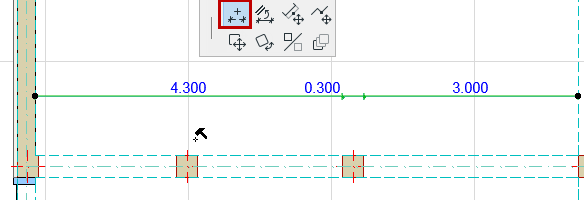
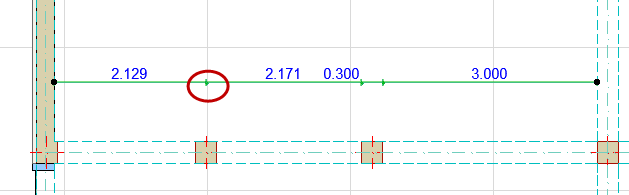
- Wybierz Narzędzie Wymiarowanie, a następnie naciśnij Ctrl/Cmd i kliknij element, którego wymiar chcesz dodać, lub w dowolnym punkcie poza linią.
- Z Palety pomocniczej, wybierz polecenie Wstaw/Dołącz punkt wymiarowania, a następnie kliknij element, którego wymiar chcesz wybrać, lub w dowolnym punkcie poza tą linią.
Edytuj punkt wymiarowania
Kliknij punkt. Następnie wykonaj jedną z poniższych czynności:
Usuń punkt wymiarowania
Zaznacz punkt wymiarowania, a następnie usuń go.
Opcjonalnie:
Przenieś punkt wymiarowania
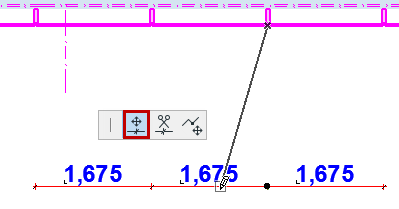
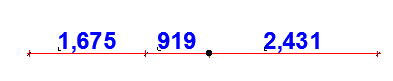
Usuń segment wymiarowania
Skorzystaj z jednej z poniższych procedur:
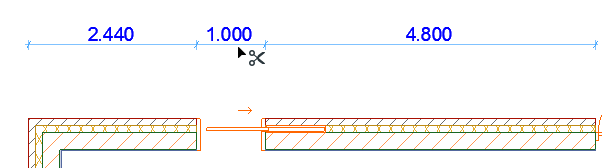

Przenieś odcinek linii wymiarowej
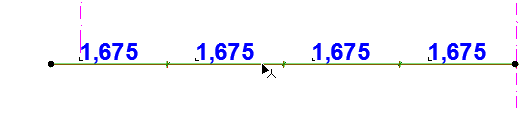
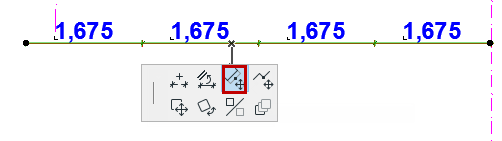
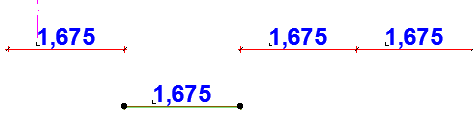
Przerwij i Odsuń linię wymiarową
To polecenie dostępne jest dla punktu wewnętrznego lub odcinka wymiaru liniowego.
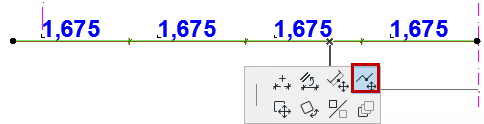
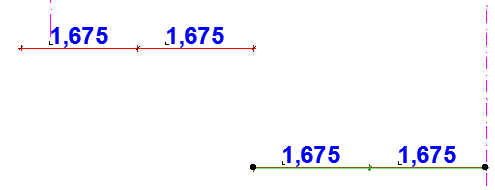

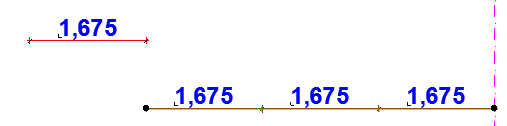
Podziel linię wymiarowa
To polecenie dostępne jest dla punktu wewnętrznego lub odcinka wymiaru liniowego.

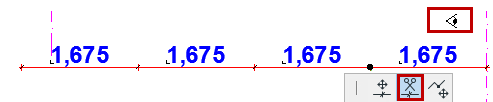

Połącz łańcuchy wymiarowania
Aby połączyć dwa oddzielne łańcuchy wymiarowania (proste lub zakrzywione):
- Zaznacz jeden z łańcuchów (kliknij “aktywny punkt” na linii wymiarowej), a następnie naciśnij Ctrl/Cmd i kliknij drugi łańcuch wymiarowy.
- Zaznacz jeden z łańcuchów (kliknij “aktywny punkt” na linii wymiarowej) i wywołaj polecenie Wstaw/Dołącz punkt wymiarowania z Palety pomocniczej, a następnie kliknij drugi łańcuch wymiarowania, aby je połączyć.


Przesuń/Obróć/Odbij łańcuch wymiarowania
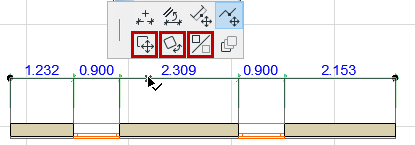
- Zaznacz cały łańcuch wymiarowania (kliknij “aktywny punkt” na linii wymiarowej).
- Użyj polecenia Przesuń, Obróć lub Odbij z palety pomocniczej.
Note:
- Możesz przesuwać i obracać łańcuch wymiarów jako całość. Pojedyncze wymiary oraz znaczniki wymiarowania nie mogą być przesunięte, obrócone lub odbite lustrzanie niezależnie od łańcucha wymiarów, w którego skład wchodzą.
- Skojarzone łańcuchy wymiarowania można przesuwać tylko w kierunku ich linii pomocniczych.
- Po obróceniu, wszystkie punkty odniesienia zostaną automatycznie ponownie zwymiarowane i będą rzutowane zgodnie z nowym kierunkiem.
Wyrównaj linię wymiarową do krawędzi
Rozciągnij lub przenieś wymiarowanie promienia
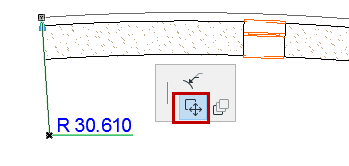
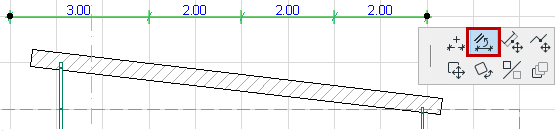
Możesz również dopasować położenie wstawionego wymiarowania promienia łuku za pomocą palety pomocniczej:
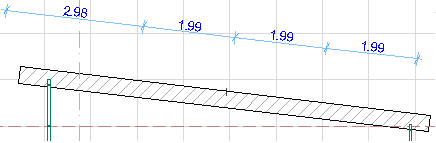
Funkcja Rozciągnięcie wymiaru promienia pozwala wydłużyć linię wymiarową.
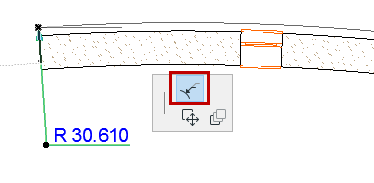
Jeżeli chcesz przesunąć wymiarowanie użyj funkcji Przesuń.