Porównaj dwie zapisane wersje bieżącego modelu
Ta procedura jest zalecana w następujących sytuacjach:
- Tworzenie opcji projektu i ich porównywanie
- Porównywanie widoków na podstawie statusu Odbudowy
- Przeglądanie postępów prac z danego dnia: po południu porównaj wersję bieżącego modelu z tym, jak wyglądał rano.
Przykładowa procedura
- Użyj polecenia Projekt > Porównanie modeli.
- Otworzy się okno Porównanie modeli.
- W palecie Porównanie modeli kliknij Wybierz model 1 i wybierz Bieżący model. Pokazany zostanie znacznik czasu.
- Kliknij Wybierz model 2 i wyszukaj najwcześniej zapisaną wersję.
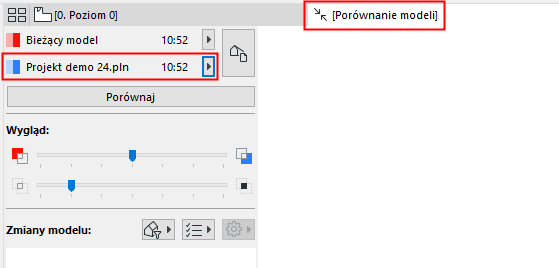
- Podczas porównywania dwóch różnych widoków bieżące ustawienia widoku mogą być istotne. Zobacz Wybierz widok, który chcesz porównać .
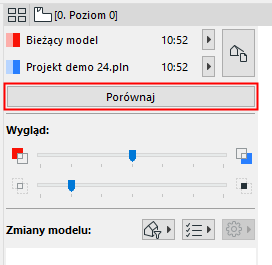
- Kliknij Porównaj.
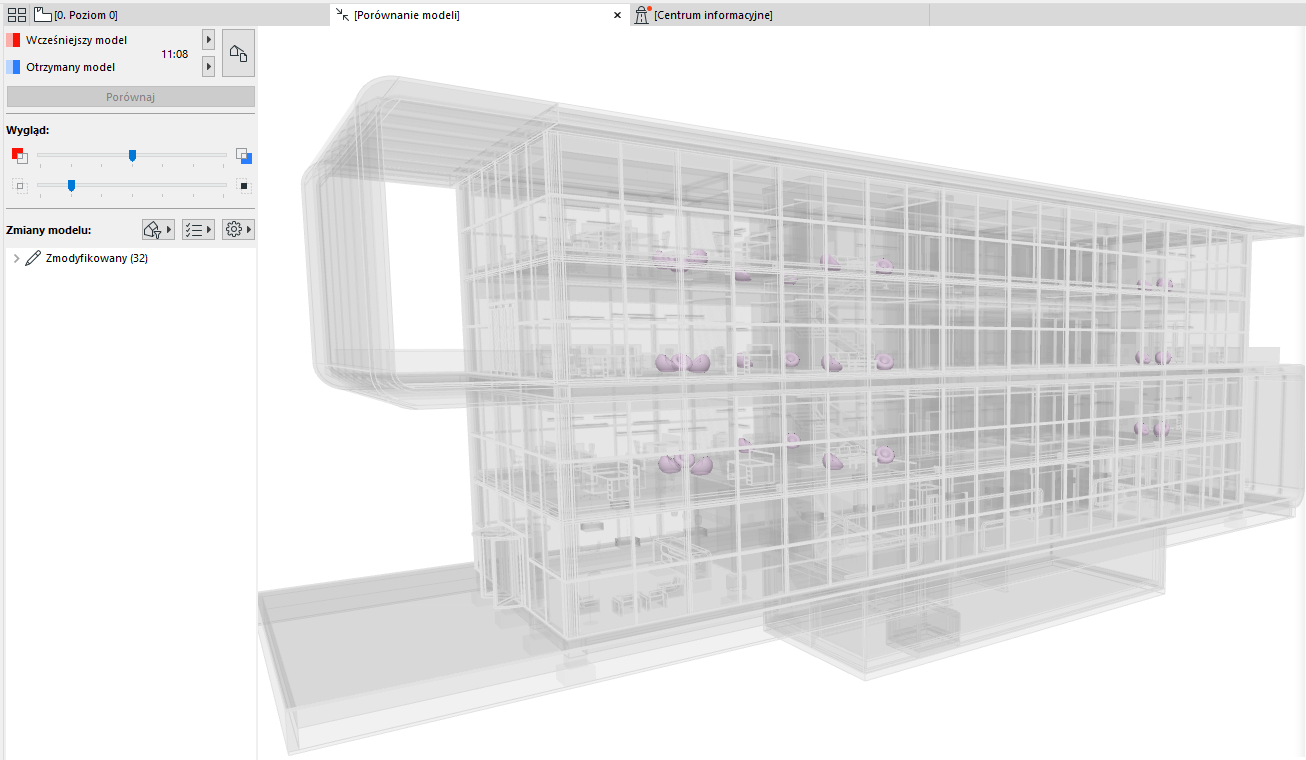
- Sprawdź wyniki w oknie Porównanie modeli.
Przejrzyj paletę Porównanie modeli, aby zobaczyć co się zmieniło.
Zobacz Porównanie modeli: Oceń zmiany.
- W razie potrzeby można utworzyć Uwagi.
Zobacz Utwórz uwagę na podstawie listy zmian Porównania modeli.