Porównaj dwie wersje jednego projektu
Ten proces zalecany jest np. do porównania dwóch widoków w jednym projekcie Archicada. Na przykład, do porównania dwóch różnych widoków 3D lokalizacji istniejącej i proponowanej.
- Użyj polecenia Projekt > Porównanie modeli.
- W palecie Porównanie modeli:
Wybierz Bieżący model, zarówno dla Modelu 1, jak i 2.
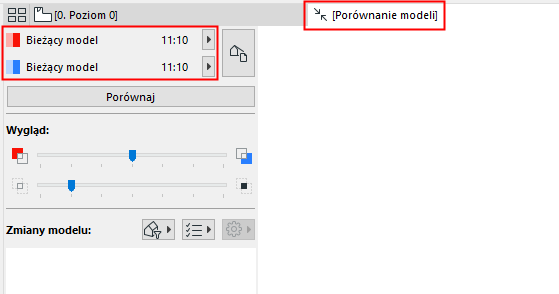
- Kliknij przycisk Wybór widoku.
- W oknie dialogowym należy odznaczyć opcję “Zastosuj wspólne ustawienia widoku.” Widoki 3D każdej wersji modelu będą wyszczególnione oddzielnie, obok siebie.
- W tym miejscu należy wybrać “Istniejąca lokalizacja” (w Modelu 1) i “Proponowana lokalizacja” (w Modelu 2). Są to dwa różne widoki tego samego projektu.
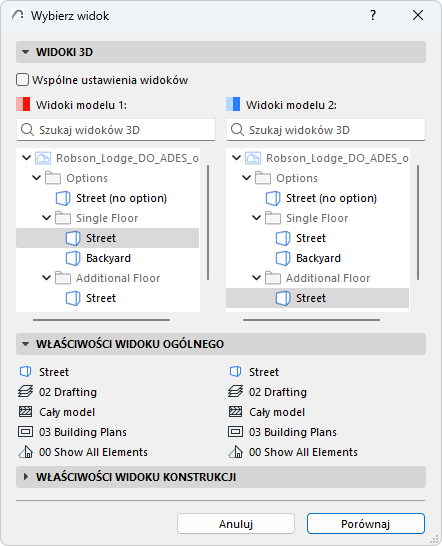
Zobacz także Wybierz widok, który chcesz porównać.
- Kliknij Porównaj.
- Sprawdź wyniki w oknie Porównanie modeli.
Przejrzyj paletę Porównanie modeli, aby zobaczyć co się zmieniło.
Zobacz Porównanie modeli: Oceń zmiany.
- W razie potrzeby można utworzyć Uwagi.
Zobacz Utwórz uwagę na podstawie listy zmian Porównania modeli.