Proces zarządzania uwagami: Przykład
W tym przykładzie dwóch użytkowników Teamwork korzysta z uwag, aby zarządzać zastępowaniem mebli biurowych.
Użytkownik 1 tworzy uwagę
- Zaznacz problematyczne obiekty.
- Utwórz i nazwij nową uwagę. (Zobacz Dodaj zaznaczone elementy do nowej uwagi.)
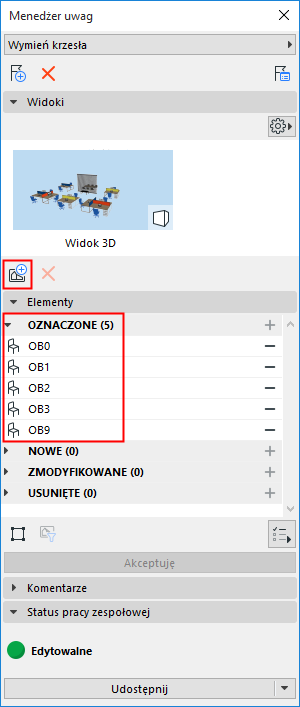
- Uwaga otworzy się w Menedżerze uwag: Elementy uwag zostały dodane do panelu Podświetlenia.
Użytkownik 1 przekazuje uwagi użytkownikowi 2
- Otwórz Menedżera uwag
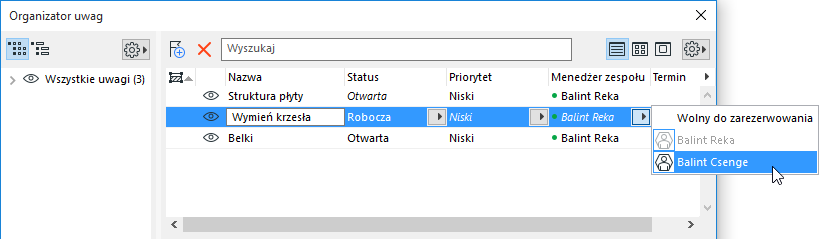
- W kolumnie Menedżer zespołu w uwagach przypisz uwagę użytkownikowi 2. (Zobacz Przypisz uwagę do użytkownika.)
Użytkownik 2 otrzymuje uwagę
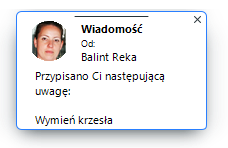
- Użytkownik 2 otrzymuje powiadomienie i klika, aby otworzyć wiadomość.
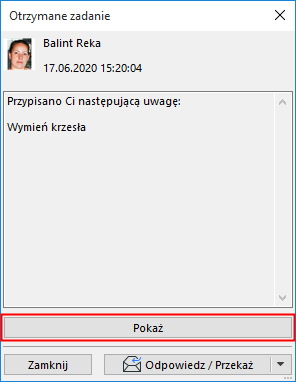
- W komunikacie kliknij Pokaż: Uwaga zostanie uwzględniona w Organizatorze uwag.
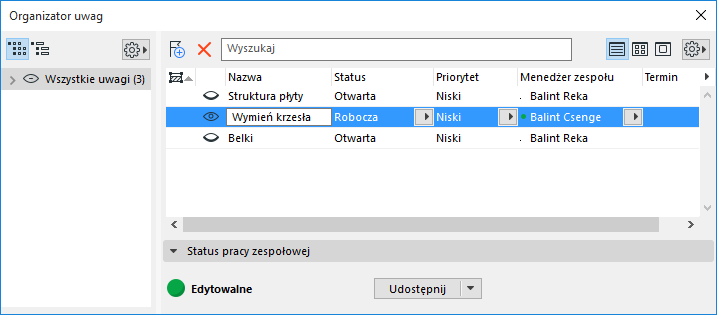
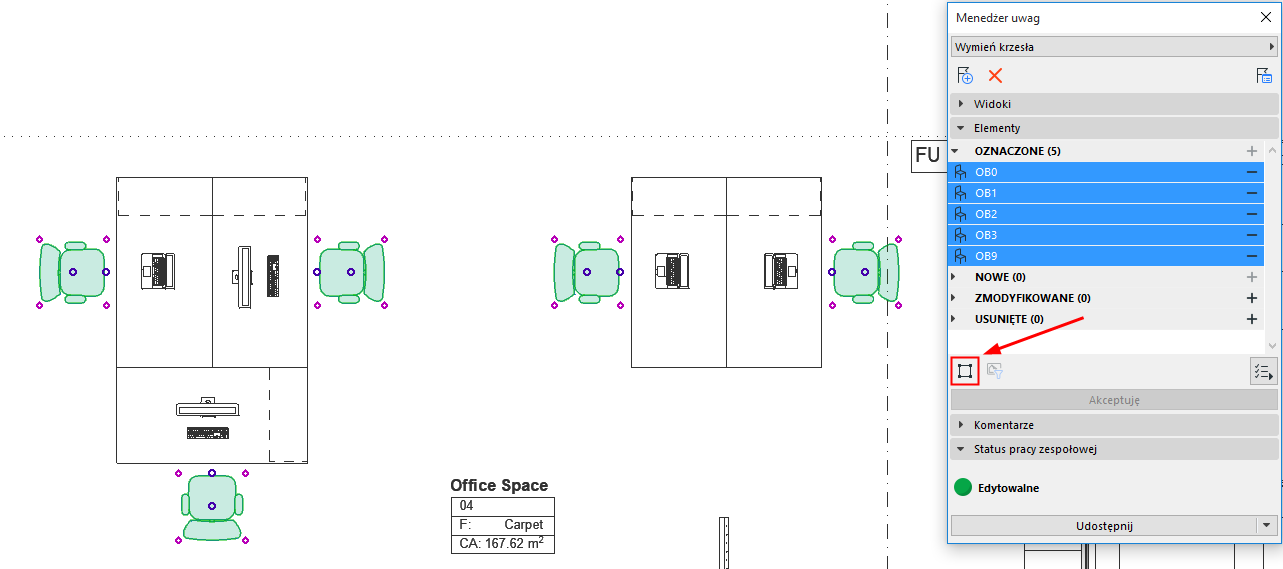
- Kliknij dwukrotnie uwagę, aby wyświetlić jej zawartość w Menedżerze uwag.
- Kliknij ikonę Zaznacz wszystkie elementy, aby zobaczyć podświetlone elementy uwagi w przybliżeniu.
Użytkownik 2 modyfikuje elementy
Użytkownik 2 decyduje, aby zaktualizować krzesła.
- Zarezerwuj elementy uwag (jeśli potrzeba)
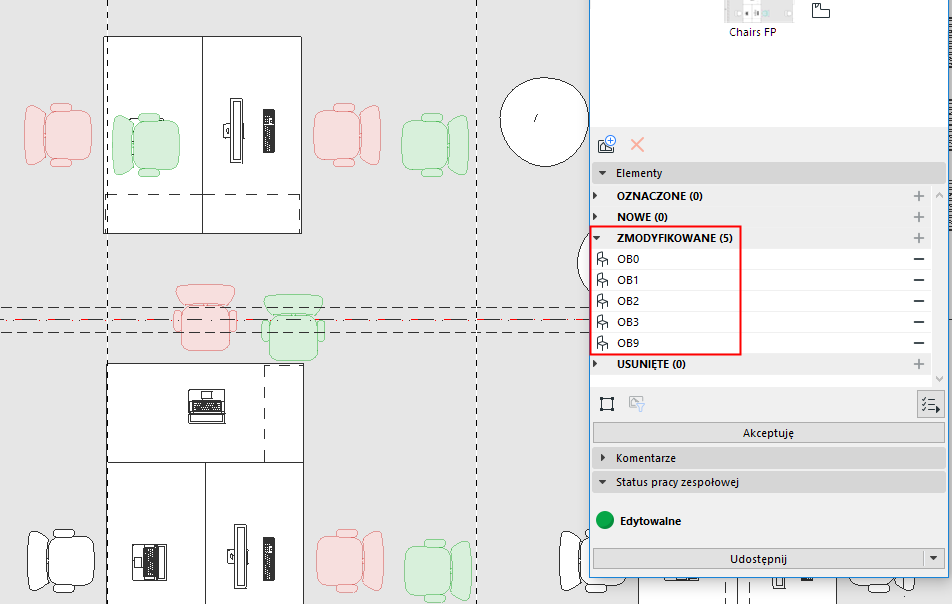
- Przenieś elementy do części Modyfikuj w Menedżerze uwag. (Zobacz Elementy sugestii w menedżerze uwag (Podświetl, Nowy, Modyfikuj, Usuń))
- Wybierz elementy w modelu i przenieś / zmień je na nowszy typ krzesła.
- Przypisz ponownie uwagę Użytkownikowi 1. (Zobacz Przypisz uwagę do użytkownika.)
Użytkownik 1 otrzymuje uwagę i akceptuje zmiany
- Użytkownik 1 otrzymuje powiadomienie i klika, aby otworzyć wiadomość.
- W komunikacie kliknij Pokaż: Uwaga zostanie uwzględniona w Organizatorze uwag.
- Kliknij dwukrotnie uwagę, aby wyświetlić jej zawartość w Menedżerze uwag.
- Powiększ, aby zobaczyć zmiany w modelu.
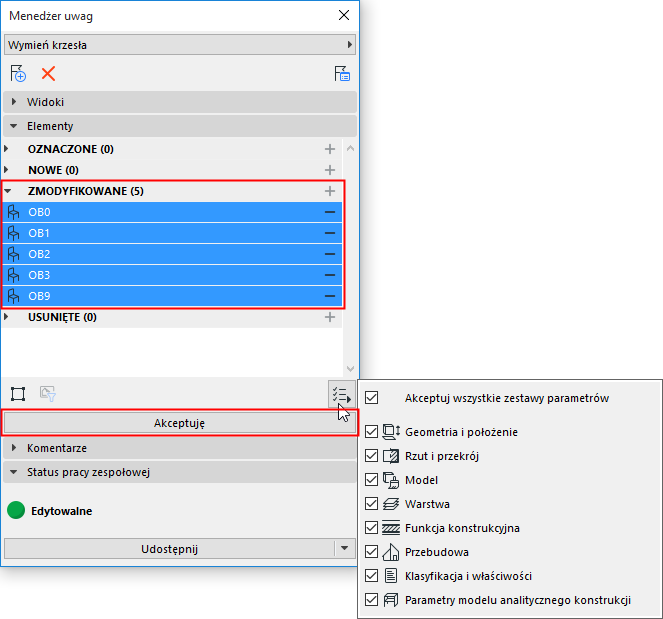
- W Menedżerze uwag zaznacz elementy, które chcesz zaakceptować.
- Kliknij Akceptuję.
- Można zaakceptować tylko niektóre zestawy parametrów: Odznacz parametry, które chcesz pominąć.
Zobacz Akceptuj element(y) uwagi.