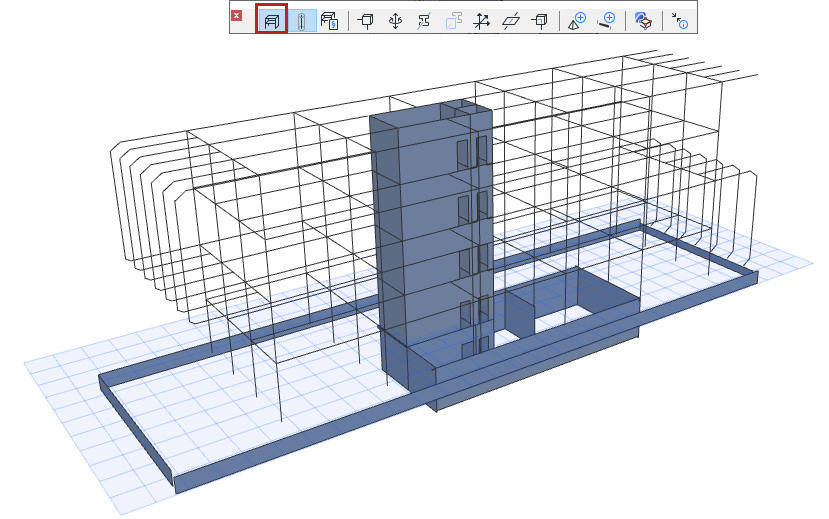
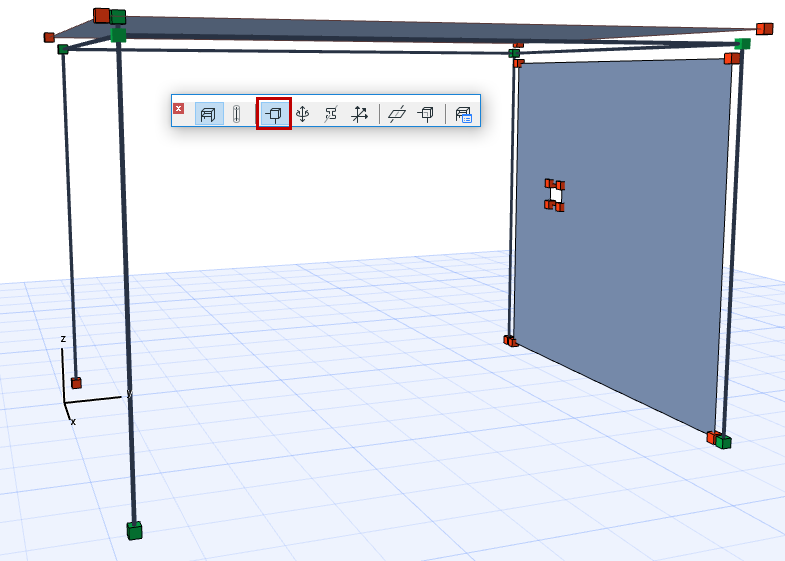
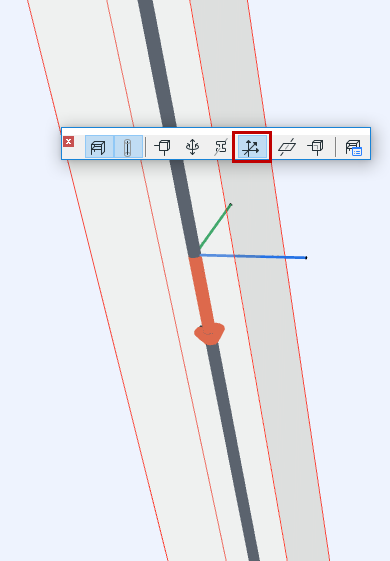
Model analityczny konstrukcji można wyświetlić na rzucie, w przekroju i widokach 3D.
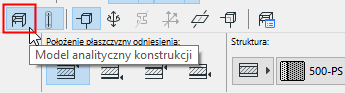
Użyj przełącznika Model analityczny konstrukcji
w pasku narzędzi modelu analitycznego konstrukcji
w menu Widok
Status Pokaż / Ukryj jest specyficzny dla każdego widoku (jeśli jest włączony w jednym widoku, może być wyłączony w innym widoku).
Ważne: Elementy Archicada stanowią część modelu analitycznego konstrukcji tylko, jeśli posiadają określone ustawienia geometrii i właściwości. Zobacz Elementy modelu analitycznego konstrukcji .
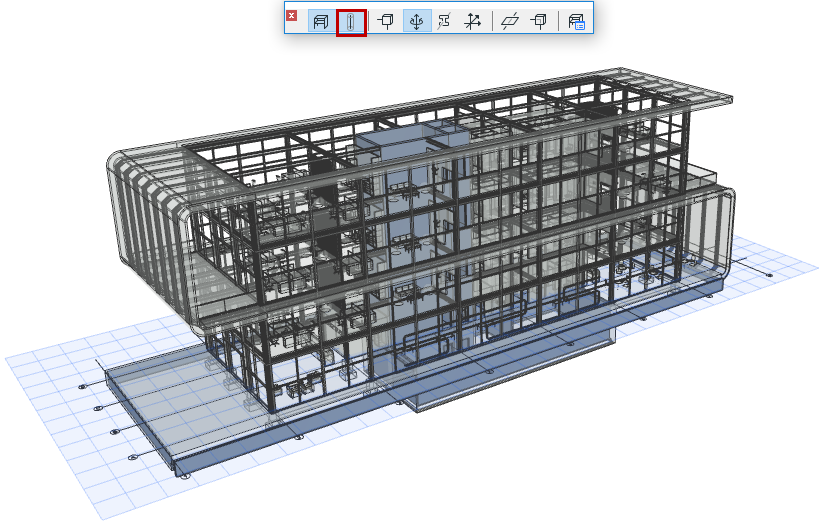
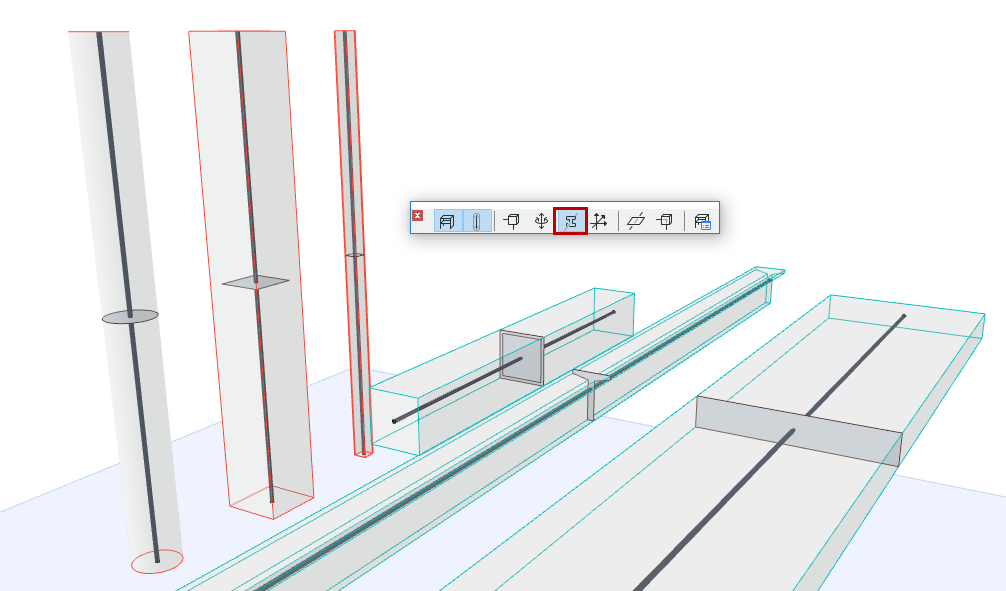
Pokaż przezroczysty model fizyczny
Jeżeli ikona Modelu analitycznego konstrukcji jest aktywna:
Użyj przełącznika Przezroczysty model fizyczny, aby wyświetlić również model fizyczny w formie przezroczystej w bieżącym widoku:
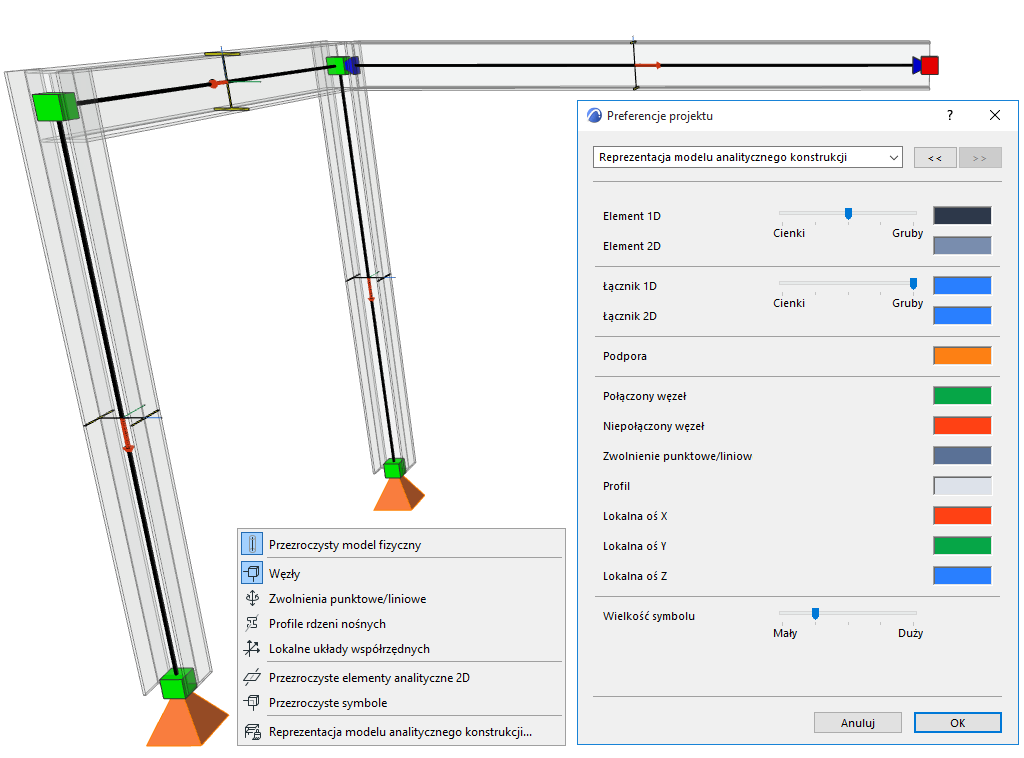
Pokaż elementy modelu analitycznego konstrukcji
Użyj poniższych, dodatkowych przełączników, aby wyświetlić lub ukryć elementy modelu analitycznego konstrukcji. Opcje są dostępne w:
Pasku narzędzi Model analityczny konstrukcji
Menu Widok > Opcje modelu analitycznego konstrukcji
Widok > Elementy w widoku 3D > Filtrowanie i przekroje w 3D (dla podpór i łączników)
Pokaż węzły w zakończeniach i narożnikach elementów 1D i 2D.
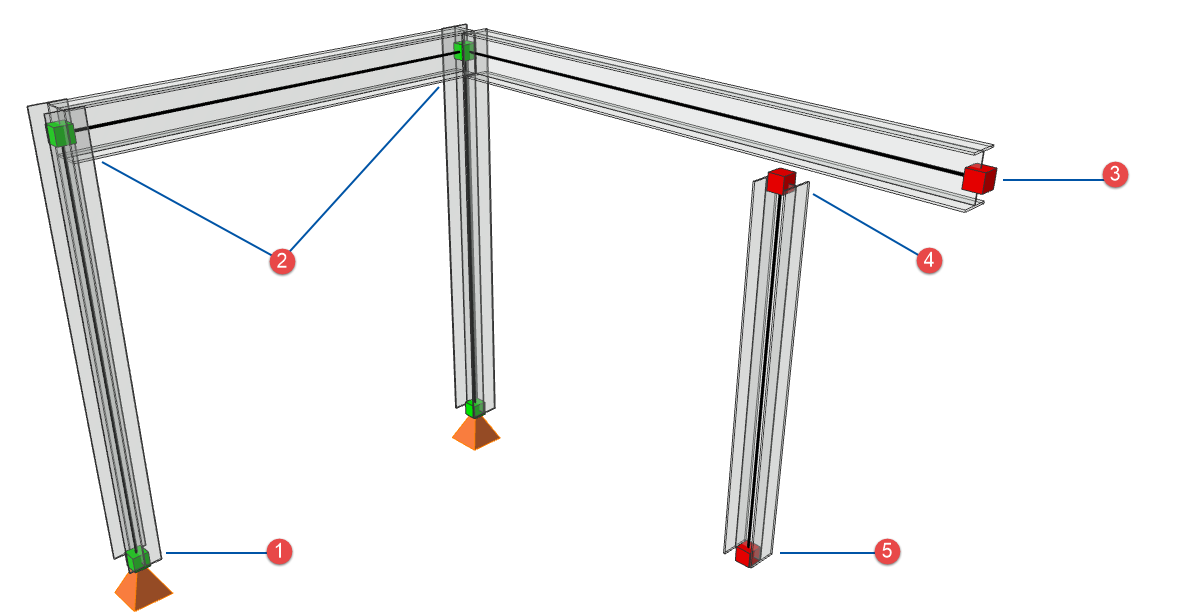
Połączenia węzłów: Informacje kolorystyczne
Domyślnie:
Zielony węzeł oznacza poprawne połączenie lub przecięcie pomiędzy połączonymi elementami analitycznymi
Czerwony węzeł oznacza punkt lub zakończenie, które jest wolne (połączenie jest niepotrzebne) lub nie jest połączone/nie ma podpory:Rysunek 1. 1: Podparty, 2: Połączony, 3: Wolne zakończenie (wspornik), 4: Niepołączony, 5: Nieobsługiwane
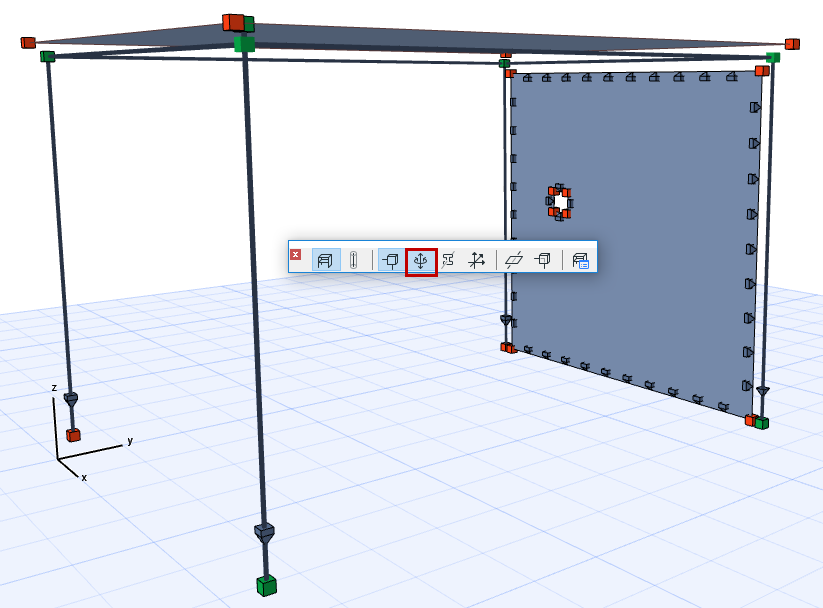
Pokaż zwolnienia punktowe i liniowe
Użyj tego przełącznika, aby wyświetlić ich symbole w modelu analitycznym konstrukcji.