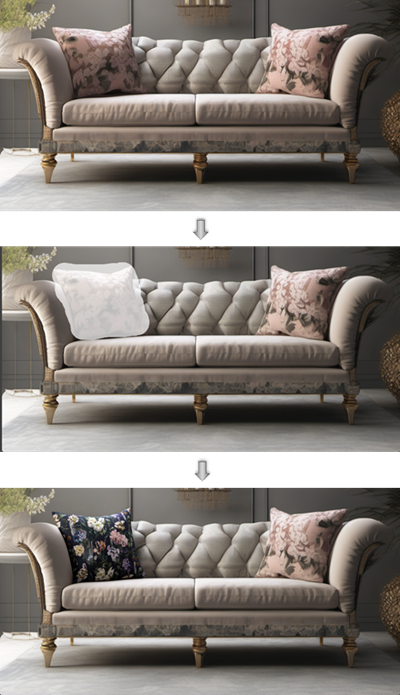
Edycja obrazu AI za pomocą maskowania obrazu
Użyj maskowania obrazu, aby ograniczyć operacje edycji do określonego obszaru. W przypadku większości edycji maskowanie nie jest potrzebne, ponieważ model AI rozumie położenie elementów i wskazówki w obrębie modelu. Elementy sterujące maskowaniem są przydatne przede wszystkim do zmiany materiału lub tekstury określonej części rysunku.
Aby edytować obraz AI za pomocą maskowania obrazu:
- Mając istniejący obraz do edycji, kliknij Rysuj maskę na karcie Edycja narzędzia AI Visualizer w trybie Rysuj maskę.
- Wprowadź Instrukcje edycji, informując AI Visualizer, czy ma dodać, zmodyfikować, lub usunąć obiekty pod maską, i szczegółowo opisz zmiany.
- Jeśli do pokierowania edycją potrzebny jest obraz, na przykład gdy ma zostać użyta konkretna próbka tkaniny, dodaj go.
- Kliknij tryb Rysuj maskę i ustaw wymagany Rozmiar pędzla.
- Za pomocą kursora narysuj na obrazie maskę o rozmiarze i kształcie zbliżonym do edytowanego obiektu; zostanie narysowany obszar białych pikseli.
- Użyj dodatkowych trybów maski, aby doprecyzować zamaskowany obszar:
- Jeśli maska jest zbyt duża lub wymaga dopracowania, kliknij Wymaż maskę, dostosuj rozmiar pędzla i użyj kursora, aby selektywnie wymazać część maski
- Wybierz, czy zmiany mają dotyczyć swobodnie obszaru maski, czy też być ściśle ograniczone do zamaskowanych pikseli.
- Opcjonalnie odwróć maskę, aby wprowadzić zmiany wszędzie poza obszarem zamaskowanym.
- Wyczyść maskę całkowicie, aby zacząć od nowa
- Kliknij Wygeneruj.