AI Visualizer
AI Visualizer 2.0 pomaga przekształcać szkice, modele i pomysły w wizualizacje AI bezpośrednio w Archicadzie. Możesz generować obrazy, tekstury, wyizolowane obiekty oraz wizualizacje w wysokiej rozdzielczości za pomocą prostych promptów, co pozwala testować warianty koncepcji i wizje na wczesnym etapie projektu.
Otwórz narzędzie z menu Okno > Palety.
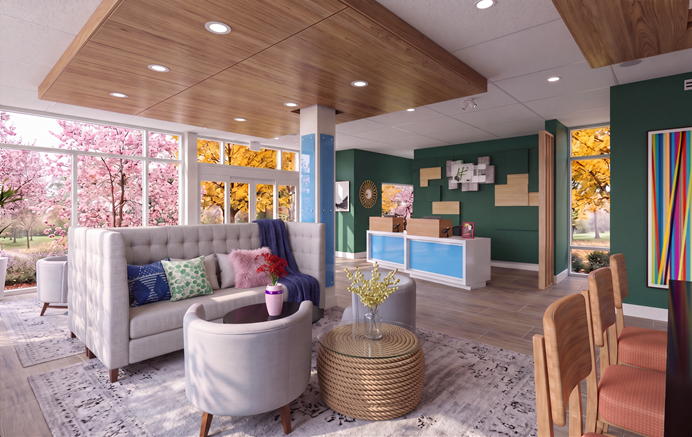
Sztuczna inteligencja może być cennym narzędziem, gdy chcesz szybko zbadać różnorodne style, kolory, kształty, tła i sprawnie generować inspiracje podczas procesu projektowania. Możesz oprzeć wygenerowane obrazy na istniejącym rysunku, sprawdzając nowe warianty wykończeń szybciej, niż zmieniając tekstury, oświetlenie i ustawienia renderingu w modelu. Możesz też podać wyłącznie prompt tekstowy, aby wygenerować unikalny obraz nieoparty na żadnym istniejącym rysunku, co pozwala szybko eksplorować koncepcje. Dzięki AI Visualizer możesz wygenerować wiele obrazów w ciągu kilku minut.
Możesz generować nie tylko inspiracje projektowe czy prezentacje dla klientów, ale również jtekstury, obiekty, grafiki roślinności, tła, ludzi czy przedmioty do wykorzystania w celu dodania realistycznych akcentów do wizualizacji. Możesz także domalowywać (inpaint) elementy obrazu, aby dodawać, modyfikować lub usuwać detale.
Vectorworks gromadzi dane użytkowników powiązane z promptami tekstowymi i obrazami, archiwizuje je przez siedem dni, a następnie usuwa. Twoje dane są wykorzystywane wyłącznie do wnioskowania modelu i nigdy nie są używane do jego trenowania.
Aby wygenerować obrazy AI:
- Wybierz polecenie, aby otworzyć paletę Web. Paleta Web może pozostać otwarta podczas pracy w Vectorworks, co pozwala na zmianę obrazów Vectorworks używanych jako źródło do generowania obrazu.Uwaga: Dostosuj interfejs narzędzia AI Visualizer, włączając lub wyłączając etykiety narzędzi w prawym górnym rogu (

dostępne we wszystkich panelach), oraz klikając strzałki rozwijania, aby pokazać lub ukryć grupy parametrów. Gdy sekcja jest ukryta, ikona w nagłówku sekcji wskazuje, czy zawiera ona zawartość (gdy sekcja jest pusta, na ikonie wyświetla się pozioma linia
.) Ostatnio wygenerowany obraz w bieżącej sesji jest wyświetlany po prawej stronie palety Web. - Wybierz model do generowania i edycji obrazu. Modele Nano Banana obsługują modelowanie text-to-image, edycję obrazu za pomocą tekstu, promptów graficznych i/lub masek oraz skalowanie w górę do rozdzielczości 4K.
- W kartach Wygeneruj i Edycja możesz generować i edytować obrazy.
- W karcie Zapisz wyeksportujesz obraz w wymaganym formacie.