Otwórz lub łącz model Rhino
Za pomocą niżej opisanych procedur można otworzyć lub połączyć plik Model 3D Rhino (.3dm) bezpośrednio w Archicadzie
Zaimportowany model Rhino zostanie wyświetlony jako nieedytowalny obiekt GDL, zachowujący logiczną strukturę/budowę oryginalnego modelu Rhino. Jest on wstawiany do Biblioteki wewnętrznej w projekcie Archicada. Można skonfigurować segmentację modelu przed i/lub po imporcie do Archicada, w zależności od skonfigurowanych ustawień (opisane poniżej).
Tematy omówione w tym rozdziale:
Importuj opcje dla Modelu Rhino 3D
Parametry obiektu Rhino w Archicadzie
Importuj opcje dla Modelu Rhino 3D
Okno dialogowe opcji importu jest dostępne podczas importowania modelu Rhino w dowolnej z poniższych procedur:
- Plik > Otwórz
- Plik > Interoperacyjność > Łącz
- Plik > Pliki zewnętrzne > Wstaw Hotlink, w oknie dialogowym Nowy moduł Hotlink.
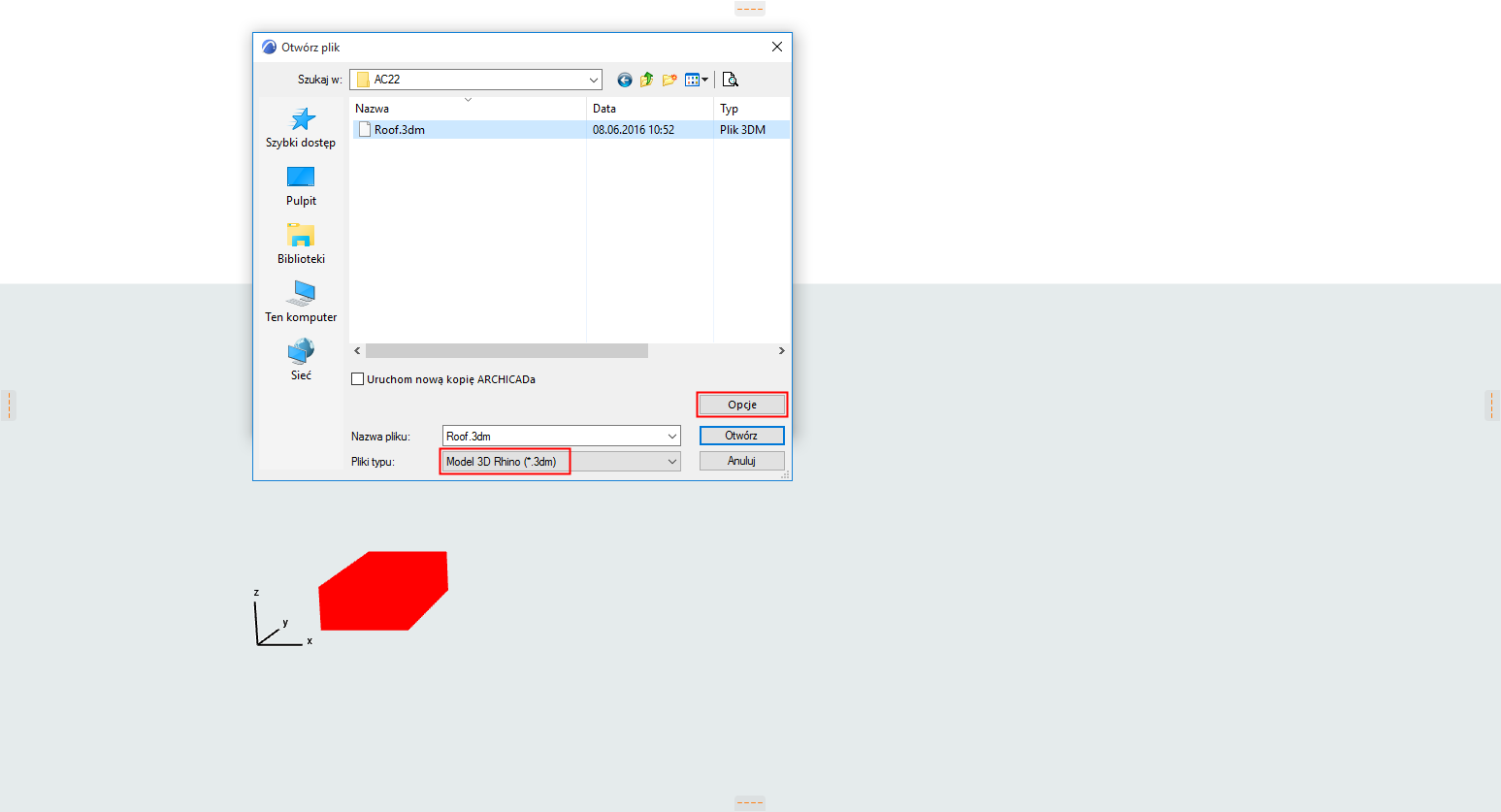
W każdej procedurze, wybierz rodzaj pliku Model 3D Rhino (.3dm) i kliknij Opcje, aby otworzyć okno dialogowe.
Nazwa okna dialogowego może różnić się w zależności od polecenia:
- Opcje Otwierania Rhino
- Opcje łączenia Rhino
- Opcje importu Rhino (podczas łączenia modelu Rhino)
Zobacz Moduł Hotlink pliku Rhino i Importuj plik 3DM Rhino jako obiekt dla tych procedur.
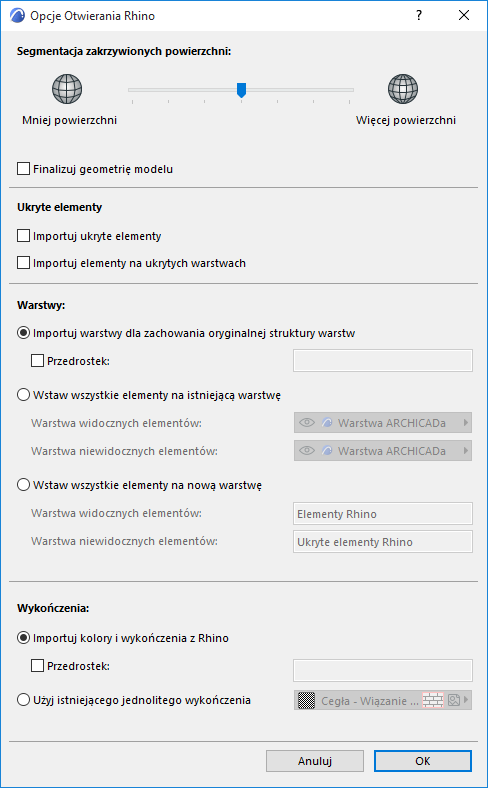
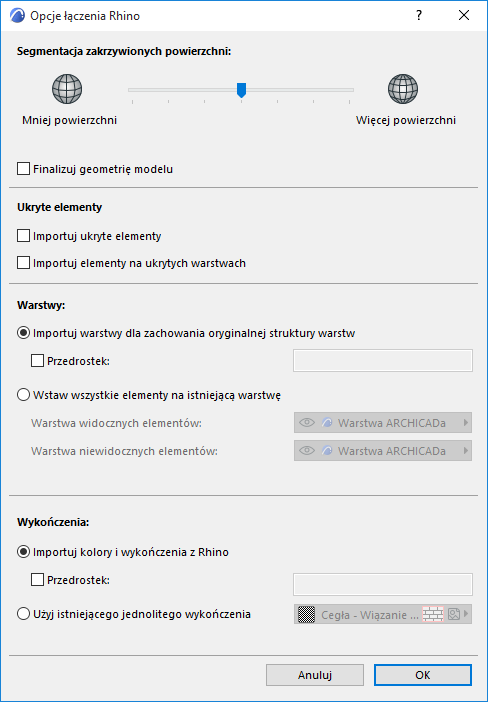
Segmentacja zakrzywionych powierzchni
Używając suwaka, dostosuj segmentację zakrzywionych powierzchni zaimportowanych z Rhino.
Note:
- Suwak segmentacji obejmuje jedynie elementy zakrzywione, a nie płaskie
- Jeśli zwiększasz segmentację (w wyniku której uzyskasz większą liczbę wieloboków zapewniającą gładsze powierzchnie), pamiętaj, że duża ilość wieloboków ma wpływ na rozmiar pliku i prędkość działania programu
Finalizuj geometrię modelu
Możesz również zaznaczyć pole Finalizuj geometrię modelu, aby zakończyć segmentację przed rozpoczęciem importu. Rezultat:
- Po zaimportowaniu modelu do Archicada nie można już zmienić segmentacji
- Możliwe będzie jednak przyklejanie elementów
- Zasadniczo, nawigacja w modelach odbywa się szybciej, jeśli ta opcja jest zaznaczona
Ukryte elementy
Za pomocą tych opcji można zdefiniować sposób interpretacji „ukrytych” elementów w modelach Rhino.
W programie Rhino (w przeciwieństwie do Archicada), można ukrywać poszczególne elementy niezależnie od ustawień widoczności warstwy. Domyślnie, elementy ukryte NIE zostaną zaimportowane do Archicada.
Aby uwzględnić je w imporcie, należy zaznaczyć pole Importuj ukryte elementy.
Arkusze
Za pomocą tych opcji określ, na których warstwach wstawione zostaną elementy Rhino (widoczne i ukryte, jeśli takie są).
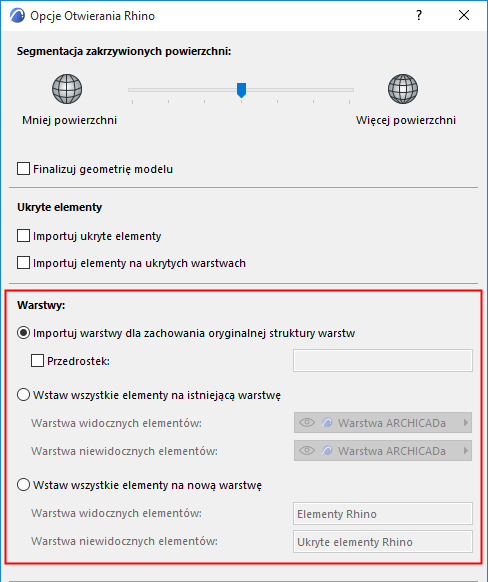
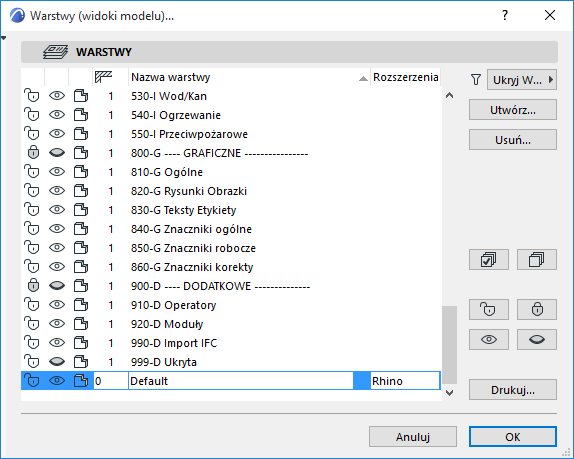
Importuj warstwy dla zachowania oryginalnej struktury warstw (Domyślnie)
Każda warstwa Rhino zostanie odtworzona jako oddzielna warstwa Archicada, o nazwie utworzonej na podstawie ścieżki folderu Rhino: folder_podfolder_warstwa.
- Nazwy warstw automatycznie zyskują rozszerzenie „Rhino”.
- Wszelkie powstałe identyczne nazwy warstw odróżnia liczba dodana do rozszerzenia.
- Do warstw Rhino można dodać opcjonalny Prefiks.
Wstaw wszystkie elementy na istniejącą warstwę
Za pomocą listy rozwijanej można wybrać warstwy projektu Archicada dla elementów widocznych i ukrytych, importowanych z modelu Rhino.
Wstaw wszystkie elementy na nowej warstwie (opcja dostępna tylko przy zastosowaniu polecenia Otwórz. Niedostępna z poleceniem Łącz).
Utwórz w Archicadzie nowe warstwy dla importowanych widocznych i ukrytych elementów.
Rodzaje wykończenia
Za pomocą tych opcji określ, jak obsługiwać kolory Rhino, które zachowują się jak atrybuty wykończenia w Archicadzie.
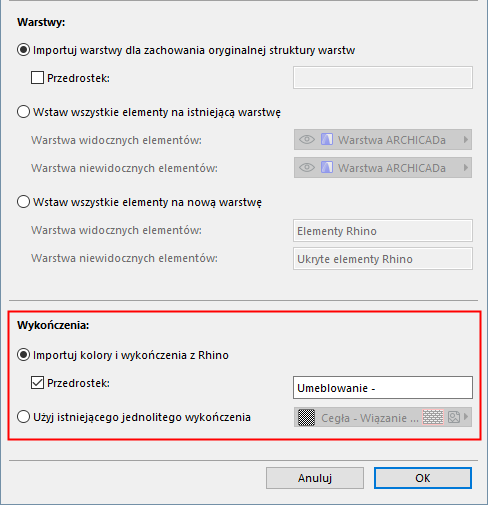
Importuj kolory i wykończenia z Rhino
Dzięki tej opcji, każdy zaimportowany kolor Rhino
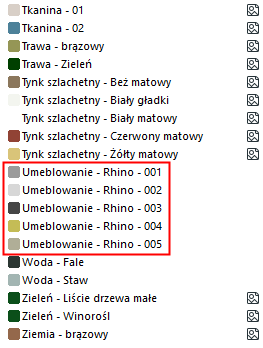
- zostanie odtworzony jako oddzielne wykończenie Archicada.
- automatycznie otrzyma nazwę „Rhino” i numer
- może otrzymać dodatkowy, opcjonalny Prefiks
Użyj istniejącego jednolitego wykończenia
Za pomocą listy rozwijanej wybierz jedno wykończenie Archicada, które zostanie zastosowane dla wszystkich kolorów zaimportowanych z modelu Rhino.
Parametry obiektu Rhino w Archicadzie
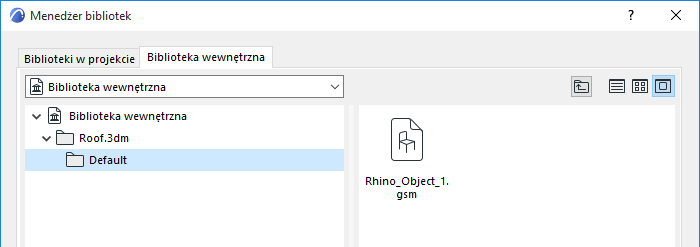
Każdy zaimportowany element Rhino stanie się oddzielnym obiektem Archicada (.gsm); nazwa pliku będzie miała prefiks “Rhino”. Są one przechowywane w Bibliotece wewnętrznej Archicada, w oddzielnym folderze dla każdego zaimportowanego pliku Rhino i oddzielnym podfolderze dla każdej warstwy.
Za pomocą panelu Ustawienia importowanych obiektów Rhino w Ustawieniach obiektu, ustaw wygląd obiektu.
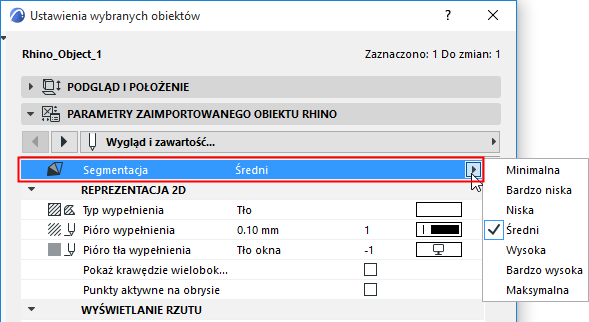
Zwróć uwagę na poniższe parametry charakterystyczne dla Rhino:
Segmentacja
Ta opcja jest dostępna dla obiektów zaimportowanych z Rhino, pod warunkiem, że podczas importu nie zaznaczono pola Finalizuj geometrię modelu. (Zobacz Finalizuj geometrię modelu , powyżej.)
Użyj okna Segmentacja, aby wyregulować gładkość zaznaczonego zakrzywionego obiektu. Pamiętaj, że liczba powierzchni może mieć wpływ na wielkość pliku i prędkość działania.
Reprezentacja 2D
- Pokaż krawędzie powierzchni: Zaznacz tę opcję, aby zobaczyć wewnętrzne krawędzie powierzchni w 2D.
- Punkty aktywne na konturze: Aktywuj tę opcję, aby zobaczyć dodatkowe punkty aktywne na konturze obiektu w 2D. Opcja ta przydaje się na przykład do wymiarowania obiektu ortogonalnego, takiego jak przegroda strukturalna.
Właściwości Rhino w Archicadzie
Każdy element zaimportowany z Rhino i wstawiony do Archicada przypisany jest do Grupy właściwości elementu zwanej Rhino, w panelu Klasyfikacja i właściwości w Ustawieniach obiektu.
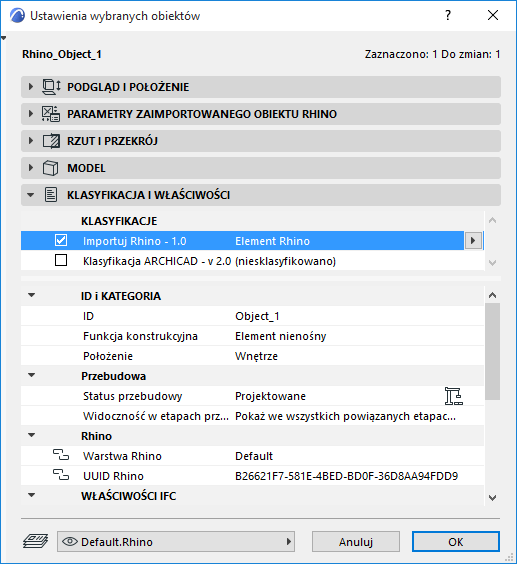
Właściwości te zachowują oryginalną warstwę i ID elementu w Rhino. (Ta zasada obowiązuje nawet, jeśli wszystkie elementy Rhino zostaną wstawione na jedną warstwę w Archicadzie.)
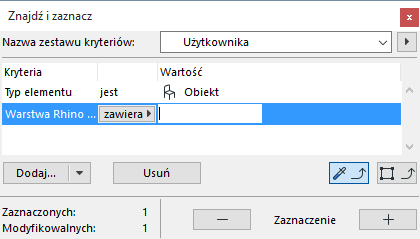
Użyj tych właściwości, aby odnaleźć i zaznaczyć elementy Rhino według Warstw, nawet po modyfikacji struktury warstw w Archicadzie.
Wyświetlanie widoku Rhino w Archicadzie
Po kliknięciu Otwórz, widoki zaimportowanego modelu Rhino staną się widokami aksonometrycznymi 3D, wyszczególnionymi w Mapie widoków w Archicadzie. Tryb wyświetlania widoku (Ustawienie okien 3D) zależy od początkowego trybu wyświetlania w Rhino.
|
Tryb wyświetlania widoku w Rhino |
Tryb wyświetlania widoku w Archicadzie |
|
Szkielet, Kontury, Rentgen, Techniczny |
Szkielet |
|
Zacieniony, Renderowany, Artystyczny, Pióro |
Zacieniony |