Konwersja warstw dla importu IFC
Plik > Współdziałanie > IFC > Translatory IFC
Wybierz translator, który chcesz importować i otwórz ustawienie Konwersja warstwy.
To okno umożliwia wybór metody umieszczenia zaimportowanych elementów na warstwach Archicada .
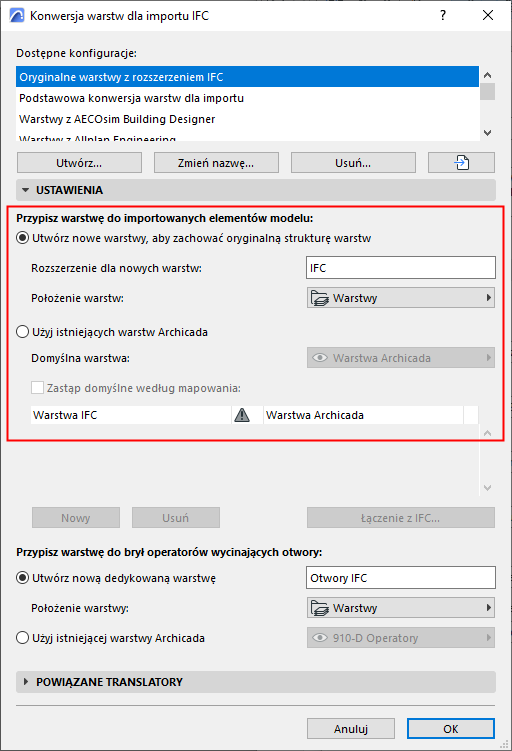
Utwórz nowe warstwy, aby zachować oryginalną strukturę warstw
Nowe warstwy używają oryginalnych nazw warstw (np. IfcPresentationLayerAssignment) modelu IFC. Zaimportowane elementy są umieszczane na tych warstwach.
- Rozszerzenie dla nowych warstw: Zaznacz to pole, aby dodać własne rozszerzenie (np. „Model IFC”) do każdej nazwy warstwy. Umożliwia to sortowanie warstw według rozszerzenia w Ustawieniach warstw programu.
- Położenie warstw: Wybierz folder dla warstw IFC. Domyślnym lokalizacja to główny folder „Warstwy”.
Użyj istniejących warstw Archicada
Z rozwijanego okna Warstwa domyślna wybierz istniejącą warstwę, na której wstawione zostaną importowane elementy.
Zastąp domyślne według mapowania
Zaznacz to pole, aby mapować poszczególne warstwy ręcznie, zamiast wykorzystywać domyślną warstwę z listy rozwijanej.
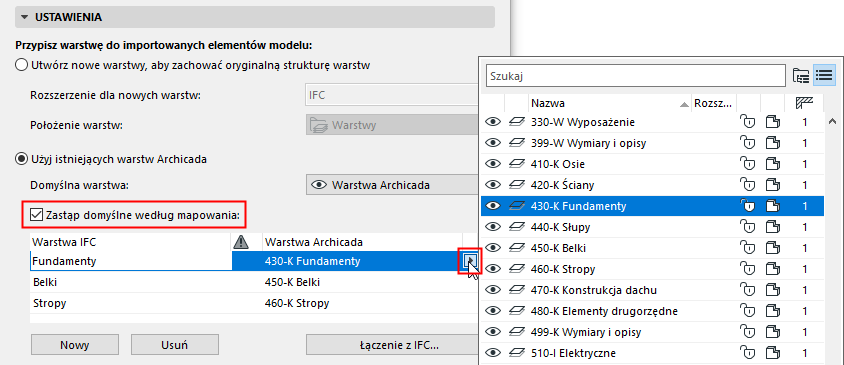
Aby dodać nazwy warstw IFC do listy mapowania:
- Kliknij przycisk Nowy lub
- Kliknij opcję Połącz z IFC i wybierz plik IFC. Nazwy warstw z pliku zostaną dołączone do listy.
Przypisz warstwę do brył operatorów wycinających otwory
Niektóre zaimportowane otwory można utworzyć tylko poprzez zastosowanie Działania na elementach bryłowych. W takich przypadkach, elementy operatora generują otwory automatycznie poprzez działania na elementach bryłowych.
Podczas importu IFC można zdefiniować ustawienia warstwy tych operatorów Działań na elementach bryłowych:
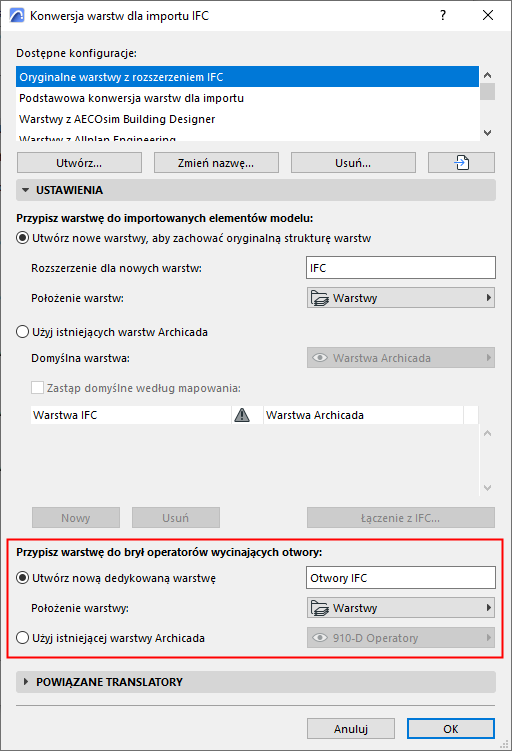
- Utwórz nową dedykowaną warstwę: Wprowadź nazwę nowej warstwy.
- Położenie warstw: Wybierz folder dla nowej Warstwy.
- Użyj istniejącej warstwy Archicada: Wybierz warstwę dla elementów operatora SEO.
Uwagi na temat Konwersji warstw:
- Podczas procesu importu automatycznie określony zostanie numer grupy przecięć dla wszystkich zaimportowanych warstw; numer ten będzie różnił się od numeru grupy przecięć dla warstw w bieżącym projekcie. Dzięki tej różnicy elementy w zaimportowanych warstwach nie przetną się z istniejącymi elementami projektu.
- Jeśli elementy były konwertowane w odpowiedniki elementów konstrukcji w (czyli nie zostały zmienione w Obiekty ani Kształty; zobacz Konwersja geometrii dla importu IFC powyżej ), wtedy elementy na identycznych warstwach mogą mieć zmienione geometrie ze względu na automatyczne przecięcia. Aby tego uniknąć, należy ustawić 0 jako numer grupy przecięć.
- Jeśli warstwy o tej samej nazwie istnieją już, nowe warstwy nie zostaną utworzone; zaimportowane elementy zostaną umieszczone w na istniejących warstwach.