Predefinições Personalizadas da Empresa para Instalação Automática
Esta descrição detalha como configurar uma pasta Originais para utilização com o parâmetro --customEnvironment, utilizado para personalizar a instalação automática.
INTRODUÇÃO
No modo automático, a instalação por defeito inclui predefinições para:
Contudo, poderá preferir utilizar opções personalizadas (p. ex., as preferências da sua própria empresa) para algumas ou todas as predefinições de fábrica.
Para tal, deve
- Definir as suas definições preferidas à medida no Archicad
- Configurar uma localização para a pasta "Originais" utilizando a hierarquia descrita abaixo
- Adicionar as suas definições à medida a esta(s) pasta/subpastas, conforme descrito abaixo
- Adicionar o caminho desta pasta "Originais" à linha de comando ou ao ficheiro Opções.
Ver mais em Parâmetros da Linha de Comando (Instalação Personalizada) e Ficheiro de Opções (Instalação Personalizada).
Passo-a-Passo
- Completar uma instalação simples standard
O primeiro passo é efectuar uma instalação Standard do programa numa máquina-cliente simples.
De seguida, instale o(s) seu(s) Ambiente de Trabalho, Modelo e/ou Tradutores DXF-DWG preferidos:
- Personalizar Definições de Ambiente de Trabalho
Utilize as caixas de diálogo em Opções > Ambiente de Trabalho para configurar as definições standard de Ambiente de Trabalho da sua empresa. A maioria destas opções encontram-se em três caixas de diálogo dos Esquemas de Normas da Empresa: Segurança & Integridade dos Dados; Actualizações e Ligações; e Pastas Especiais.
Uma vez definidas estas opções, guarde estas definições em esquemas, a seguir grave os esquemas num perfil por defeito da empresa. Para guardar um perfil, vá a Opções > Ambiente de Trabalho > Perfis do Ambiente de Trabalho.
- Personalizar Ficheiros-tipo
Crie e grave os ficheiros-tipo necessários. Os ficheiros-tipo incluem vínculos para as Bibliotecas carregadas através do Gestor da Biblioteca (p.ex. “Biblioteca de Normas”). Também podem incluir as Preferências do Projecto (p.ex. Unidades de Trabalho, Cálculo de Zonas), e itens como Layouts-Mestre, Informação do Projecto e elementos colocados (como Marcadores de Alçado, edifícios inteiros).
Guarde todos os ficheiros-tipo através de Ficheiro > Gravar Como... (ficheiro-tipo *.tpl).
- Criar Pasta "Originais"
Crie uma pasta "Originais" temporária. Certifique-se de que se encontra numa localização acessível a todos os utilizadores.
Ver também Tenha atenção para Garantir Acesso de Rede à Pasta "Originais" (Só WIN):.
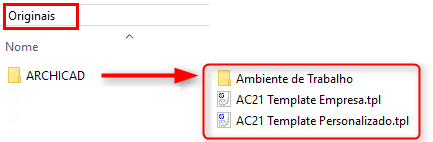
Dentro desta pasta "Originais", crie subpastas e adicione os seus originais guardados e personalizados, conforme descrito nos passos seguintes.
- Criar a subpasta "Defaults/Archicad" ou "Defaults/MEP Designer ".
Onde encontrar a pasta Ambiente de Trabalho guardada:
Utilizadores\<Nome de utilizador>\AppData\Roaming\Graphisoft\ Archicadxx.0.0 yyy (Windows)
~/Biblioteca/Preferências/Graphisoft/ACxx.0.0 yyy (Mac)
onde xx refere-se ao número de versão do Archicad e yyy é a versão de idioma do Archicad.
- Crie a pasta "Originais/Tradutores DXF-DWG".
Onde encontrar pastas de Tradutores guardadas:
Utilizadores\<Nome de utilizador>\Graphisoft\Tradutores DXF-DWG xx.0.0. yyy (Windows)
~/Biblioteca/<Nome de utilizador>/Graphisoft/Tradutores DXF-DWG xx.0.0. yyy (Mac)
- Adicione o ficheiro DXF/DWG Translator List.xml à pasta "Originais.
Onde encontrar o ficheiro Translator List XML:
Utilizadores\<Nome de utilizador>\AppData\Roaming\Graphisoft\Archicadxx.0.0 yyy R1\Preferências Dxf-Dwg\ (Windows)
~/Biblioteca/Preferências/Graphisoft/ACxx.0.0 yyy v1. (Mac)
- Forneça o caminho da pasta "Originais" como um parâmetro da linha de comando:
--customEnvironment
Exemplo
Win
Archicad-30-INT-3000-1.0.exe --mode unattended --customEnvironment "D:\...\Defaults"Tenha atenção para Garantir Acesso de Rede à Pasta "Originais" (Só WIN):
- Se a sua pasta "Originais" se encontrar numa localização na rede, deve incluir o caminho de rede completo neste parâmetro.
- Se a localização da pasta se encontrar numa unidade de rede mapeada, certifique-se de que o caminho da pasta é acessível independentemente das permissões de utilizador (p. ex., Administrador).
Mac
Archicad\ 30\Installer.app/Contents/MacOS/installbuilder.sh --mode unattended --customEnvironment "userhome/.../Defaults"