Editar e gerir composições
Abrir o diálogo Composições:
- Opções > Atributos do Elemento > Composições
- Barra de ferramentas de Atributos (Windows > Barras de Ferramentas > Atributos)
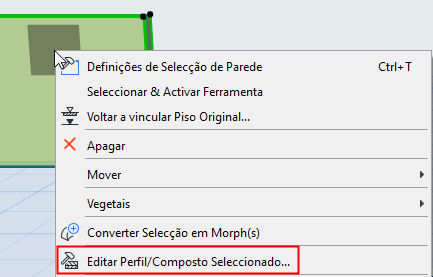
- Menu de contexto de um elemento composto seleccionado:
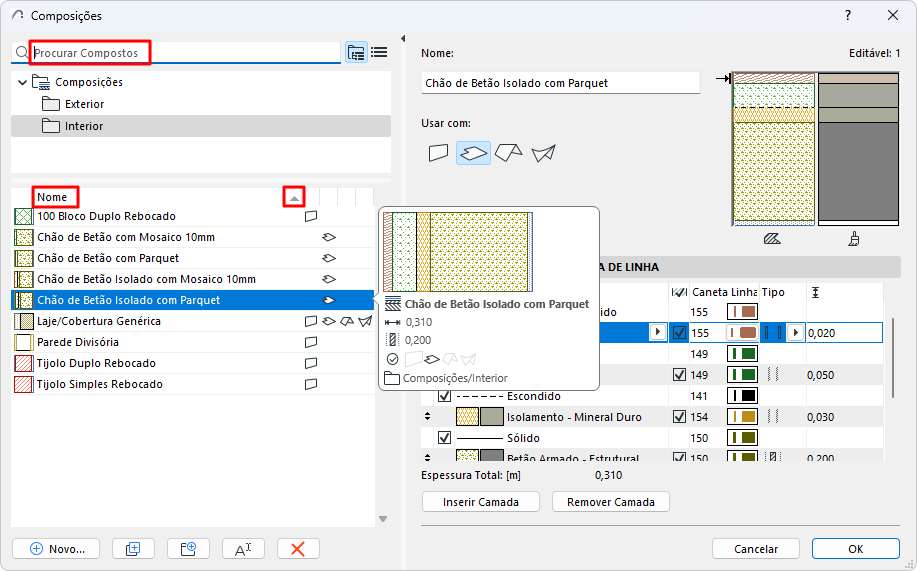
Utilize este diálogo para adicionar, editar e gerir os atributos compostos do projecto.
Para mais informações, veja Utilização dos diálogos de atributos.
"Utilizar com" - definir disponibilidade da composição
Para uma ou mais composições seleccionadas:
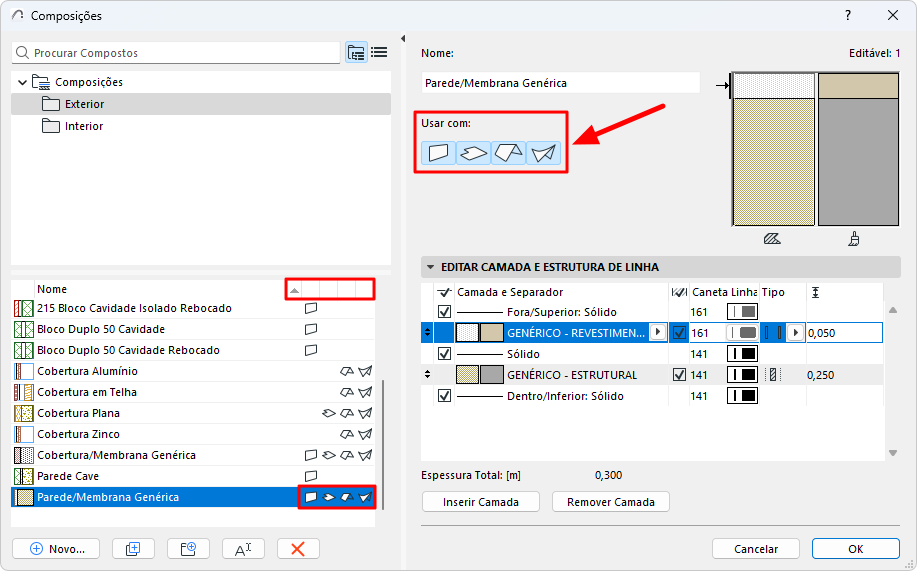
Clique num ou mais ícones - parede, laje, telhado e/ou membrana - para tornar a ou as composições seleccionadas disponíveis para ferramentas particulares.
Editar Camada e Estrutura de Linha
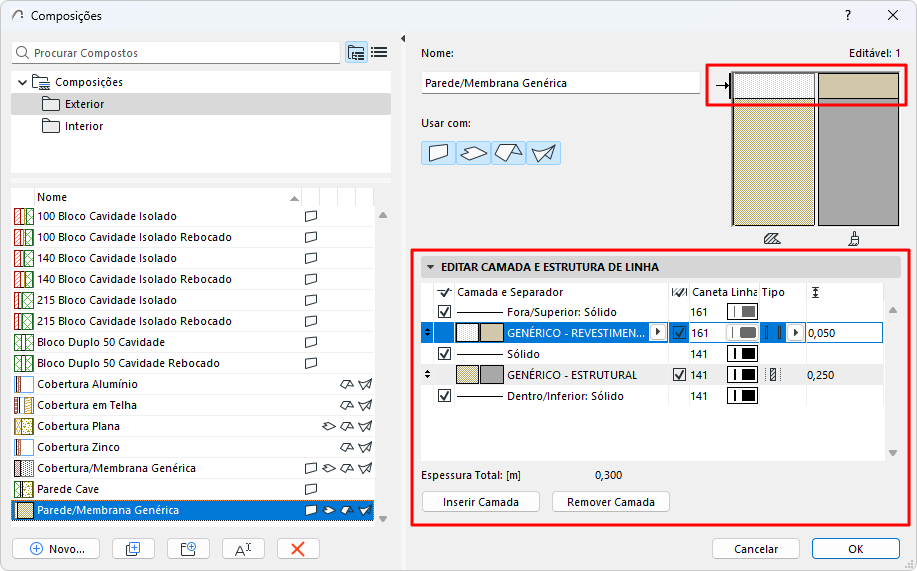
Para uma composição seleccionada: o painel "Editar Camada e Estrutura de Linha" lista as suas camadas e linhas de separador.
Cada camada consiste de um Material de Construção e linhas do fim de camada que pode ligar ou desligar
Verifique a pré-visualização para ver o corte e o aspecto da superfície da composição seleccionada ou o tipo de linhas. (A seta indica que parte está actualmente seleccionada.)
Inserir Camada
Seleccione uma camada existente; depois, clique em Inserir Camada para inserir uma nova camada mais um separador acima dela.
Remover Camada
Clique para apagar a camada seleccionada. A linha de separador acima também é apagada.
Alterar a ordem das camadas
A ordem das camadas de uma composição pode ser importante. A primeira camada listada é considerada
- “Exterior” quando usada com Paredes
- “Topo” para Cobertura e Laje
- “Lado de Referência” para Membranas.
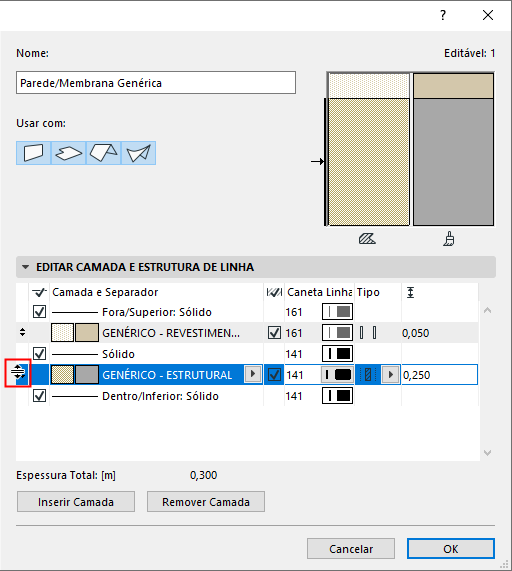
Arraste uma camada para uma nova posição utilizando as setas para cima/para baixo na borda esquerda da linha seleccionada.
Editar Material de Construção da camada
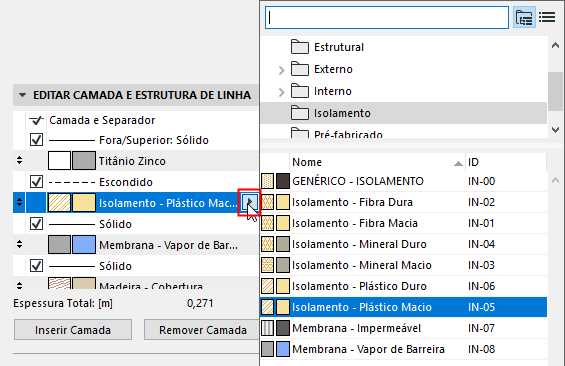
Para uma camada seleccionada: clique no pop-up para escolher um Material de Construção diferente.
Mostrar/ocultar as linhas do fim de camada
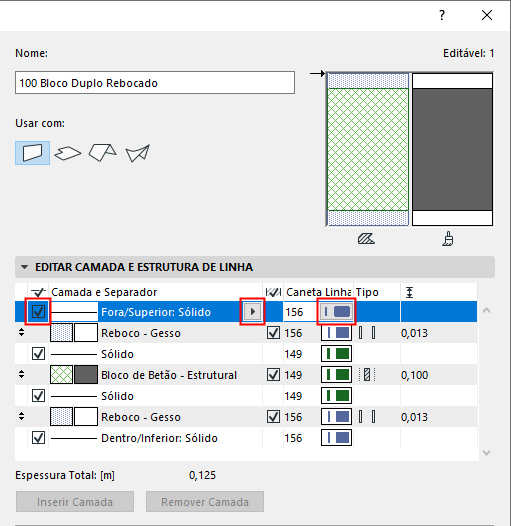
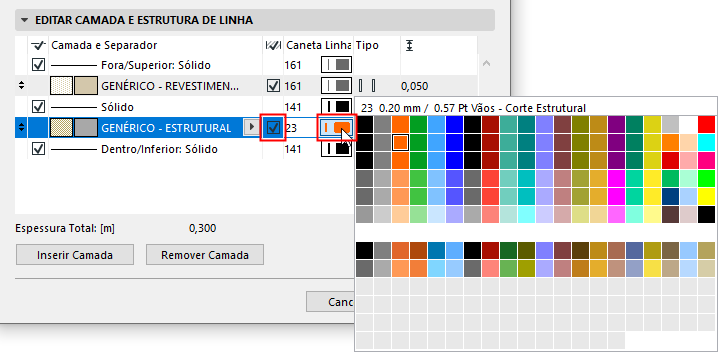
Para uma camada seleccionada: marque a caixa para mostrar as suas linhas de fim.
Use o pop-up para escolher uma caneta para estas linhas.
Definir o tipo de pele (núcleo/acabamento/outro)
Use o pop-up para definir a camada seleccionada como Núcleo, Acabamento ou Outro. Esta definição irá afectar a Visualização de Estrutura Parcial da composição.
Ver Visualização Parcial da Estrutura.
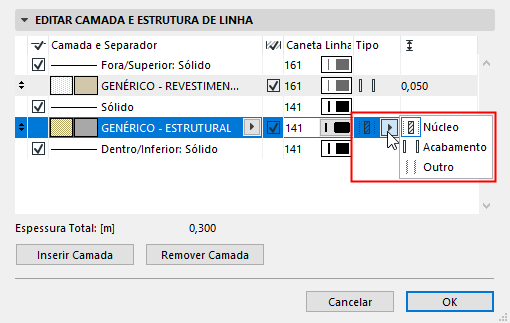
- Pode definir camadas múltiplas como “Núcleo,” mas estas camadas têm de estar adjacentes umas às outras.
- Pode definir múltiplas camadas adjacentes como “Acabamento”, mas têm de incluir uma ou ambas as camadas mais afastadas.
- Se alterar um tipo de camada de núcleo para acabamento, cada camada entre a camada alterada e a face mais próxima irá também passar a ser um acabamento.
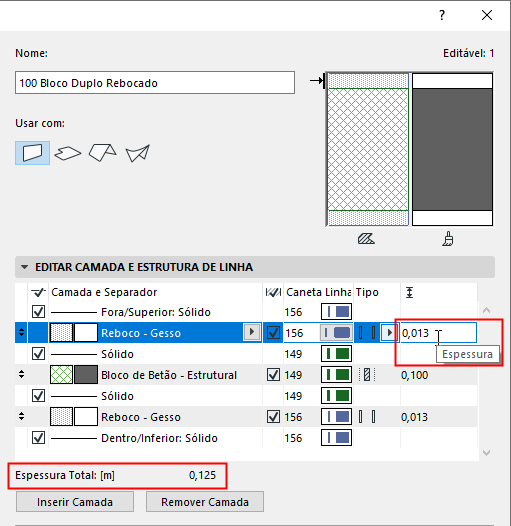
Espessura da Camada e Espessura total
Para uma camada seleccionada: introduza o seu valor de espessura.
A espessura total da composição é mostrada abaixo.
Mostrar/ocultar linha de separador
Para uma linha seleccionada: marque a caixa para a visualizar.
Use os pop-ups para escolher o seu tipo de linhas e caneta.