Lanço de Longarinas e Estrutura de Patamar
Esta página é apresentada na estrutura em árvore das Definições Escada
- se a Estrutura de Lanço ou de Patamar estiver definida para Longarinas Apenas, ou
- se a Escada tiver outra Estrutura de Lanço que use Longarinas
Seleccionar Longarina para Editar
Edite a longarina esquerda e direita separadamente, conforme necessário.

Em alternativa, assinale Longarinas Uniformes à Esquerda e à Direita, para aplicar as mesmas definições a ambas as Longarinas.
Note:
- Os atributos das Longarinas têm de ser definidos separadamente para o Lanço e o Patamar.
- As definições de Conexão e Fins estão incluídas nas definições "uniformes". Se pretender usar Longarinas idênticas, mas com ligações diferentes (p. ex., para o Patamar), tem de desseleccionar a caixa Uniforme!
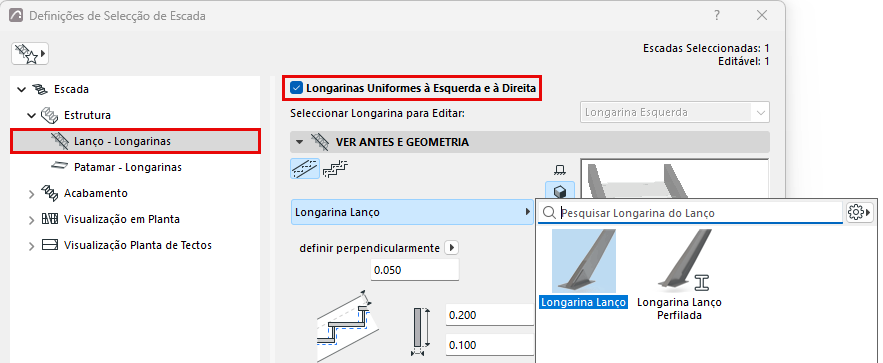
Ver Antes e Geometria
Escolha um componente GDL do pop-up para servir como Longarina.
Ver Usar Longarina Aberta (Estrutura de Lanço de Viga).
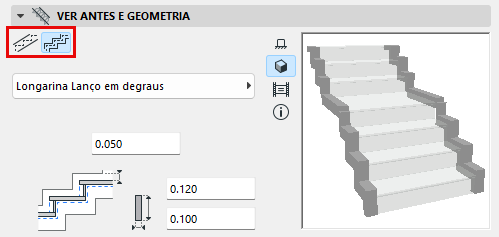
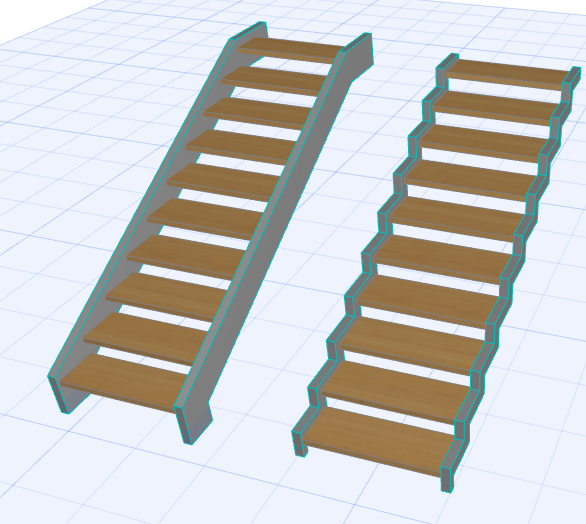
Para uma Longarina de Lanço: escolha uma forma para a Longarina, seja plana ou em degraus.
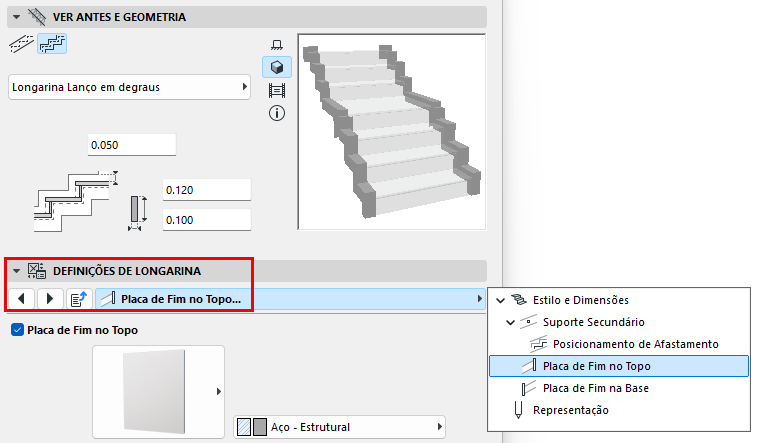
Adicionar Placas de Fim
As placas de fim podem ser colocadas no topo e/ou na base da Escada (para uma Longarina de Lanço) ou no Avanço do Fim e/ou Percurso do Fim (para uma Longarina de Patamar).
As definições de Longarina escolhidas encontram-se no painel abaixo.
Definir componentes como Núcleo/Acabamento/Outro
Na secção Representação da caixa de diálogo Definições: defina os componentes como Núcleo/Acabamento/Outro. (Para definir as peças separadamente, desmarque "Tipos de Componente Uniformes".)
Definir tipos de componente desta forma permite-lhe controlar a sua visualização através da Visualização da Estrutura Parcial. Por exemplo, para visualizar vistas de coordenação apenas de estrutura, escolha "Apenas Núcleo" como a definição de Visualização da Estrutura Parcial da vista. Isto irá ocultar os componentes de escada que estão definidos como "Acabamento" ou "Outro".
Longarina Perfilada: Opções Especiais
- A Longarina perfilada pode ser em simetria: por exemplo, coloque longarinas perfiladas em Z de imagem simétrica de ambos os lados da Escada.
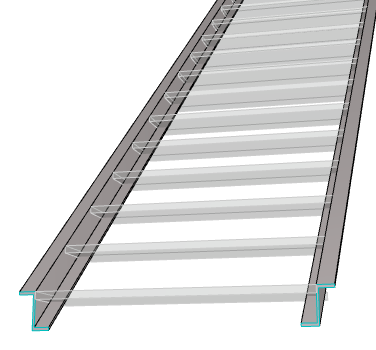
Longarinas de Perfil em Z - em Simetria
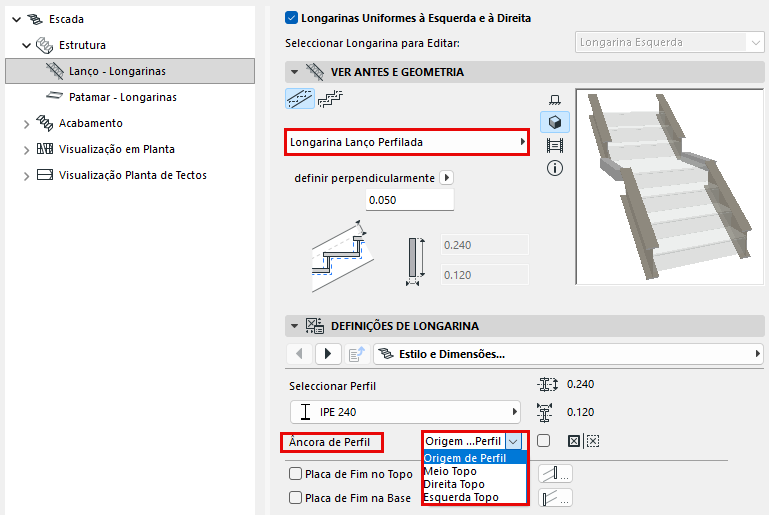
- Ajuste o Ponto de Inserção do Perfil (por defeito, trata-se do ponto definido como Origem de Perfil) usando o pop-up.
- Importante: se usar a Origem de Perfil como Ponto de Inserção, certifique-se de que a Origem de Perfil está definida no topo do perfil, para garantir ligações correctas. (Em alternativa, defina o Ponto de Inserção como uma das opções "Topo" no pop-up.)
Escada em Espiral com Longarinas
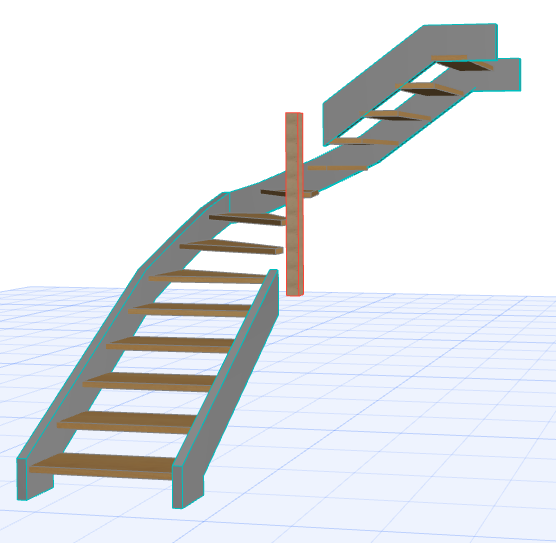
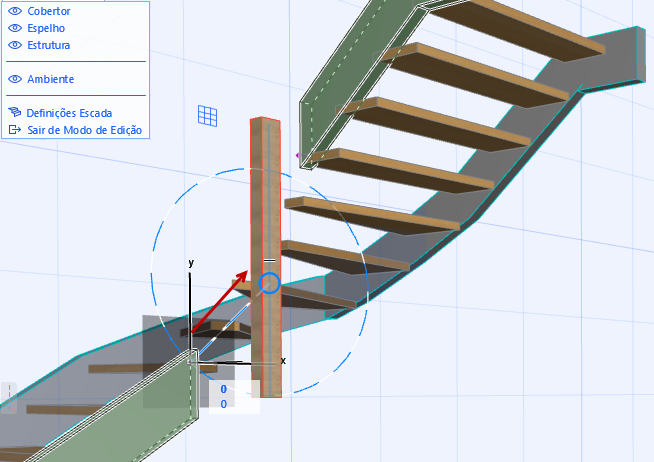
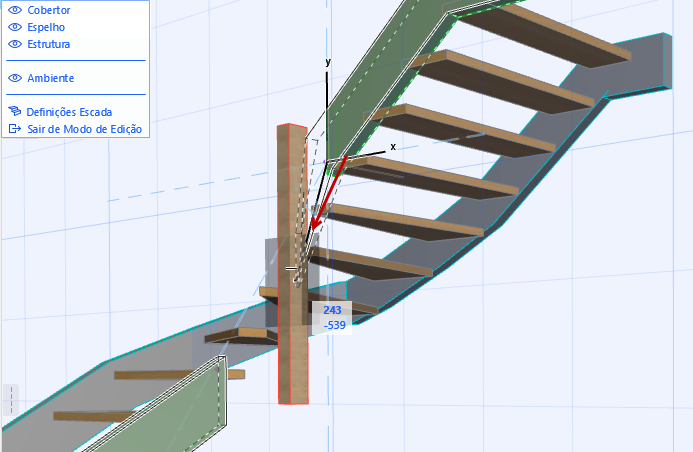
Se uma escada em espiral usar Longarinas de ambos os lados, a Longarina interior não pode seguir automaticamente a geometria da Escada em subida acentuada. Neste caso, o programa irá desconectar a Longarina interior, de forma a que possa ajustá-la manualmente, conforme necessário.
(A Coluna no interior da Escada é um elemento separado.)