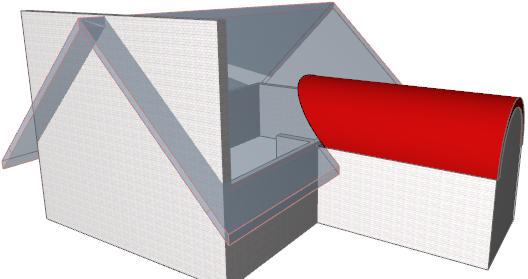
Gerir Ligações de Elementos
Elementos ligados podem envolver as seguintes operações (localizadas por defeito no menu Modelação):
- Cortar pela Cobertura/Membrana
- Agrupar Elementos
- Ligar Parede a Parede Cortina
- Operações Elementos Sólidos
Elementos adaptados entre si são associativos: uma alteração a qualquer elemento afectará imediatamente todos os elementos ligados. uma alteração a qualquer elemento afectará imediatamente todos os elementos ligados. No entanto, pode ser importante manter o trajecto relativo à ligação dos elementos entre si.
O ícone Vínculos e a Lista de Vínculos providenciam uma interface no local para o ajudar a gerir estas relações.
Os seguintes exemplos envolvem relações de Corte, mas o feedback trabalha da mesma forma para Operações Elementos Sólidos, Elementos Agrupados e Paredes Cortina ligadas.
Gerir Cortes
Se seleccionar um único elemento de modelo que faça parte da relação de Corte, aparecerá um ícone Vínculos:
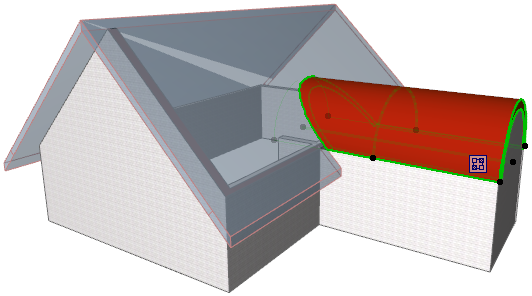
Se mover o seu cursor no topo deste ícone, qualquer elemento ligado será realçado a azul.
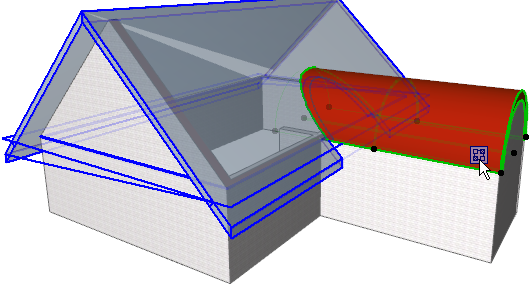
Se o elemento seleccionado (tal como a Cobertura, em baixo) estiver envolvido em várias relações de Corte, clique no ícone para ver cada relação de ligação numa lista.
Se a Cobertura A estiver ligada à Cobertura B e a Parede A for cortada pela Cobertura A, a Parede A será igualmente cortada pela Cobertura B.
A pega de ligação da Parede A listará somente a Cobertura A, uma vez que apenas elas têm ligações directas.
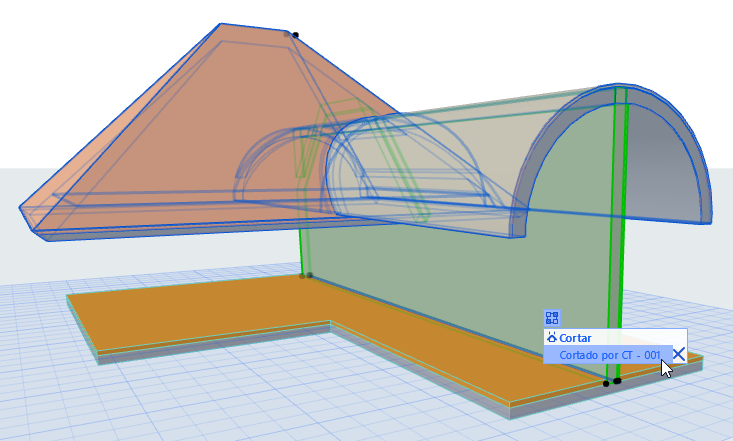
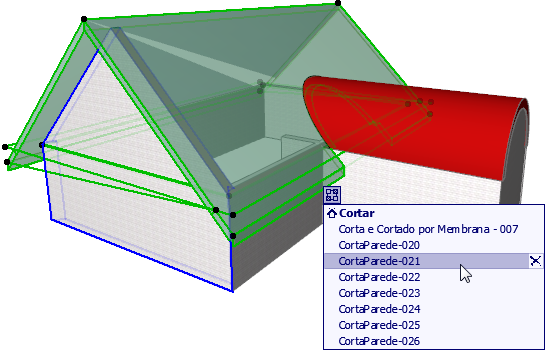
Mova o seu cursor pela lista: à medida que paira sobre qualquer item listado, esse elemento ligado é apresentado com um realce no projecto (p.ex. a parede de topo cortado na imagem em baixo).
Para realçar todos os elementos ligados ao elemento seleccionado, paire sobre o cabeçalho (p.ex. Cortar) na lista de ligações:
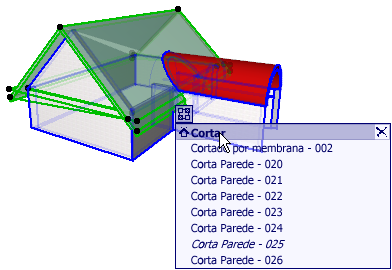
Se a lista incluir ligações a elementos não visíveis na visualização actual (p.ex. estão num vegetal escondido ou num piso diferente), esse item de ligação está listado a itálico.
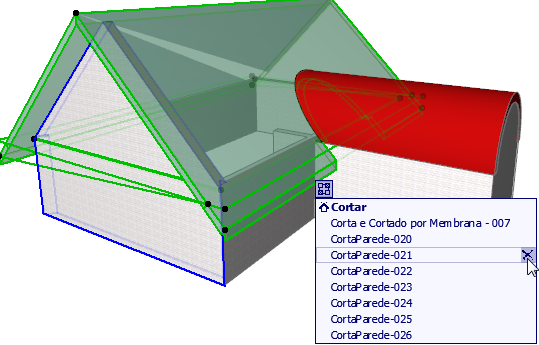
Para apagar uma ligação (ou seja, para cortar a relação associativa e anular o Corte), clique no ícone X ao lado dessa ligação na lista. A ligação foi apagada. Para apagar um grupo inteiro de ligações, clique no X ao lado do cabeçalho na lista (p.ex. Cortar).
Para apagar várias ligações de uma só vez, seleccione um ou mais elementos do modelo. No menu de contexto, seleccione Vincular > Apagar todas as Ligações. Todas as ligações do(s) elemento(s) seleccionado(s) são apagadas.