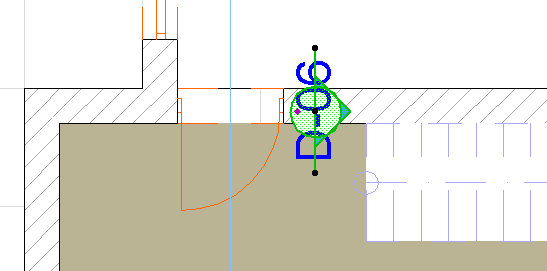
Colocar um Marcador de Secção Vinculado
Um Marcador vinculado serve apenas como referência. Não tem origem no modelo e não gera um novo ponto de vista.
Para colocar um Marcador de Secção vinculado, utilize a ferramenta Secção em qualquer uma das seguintes Janelas: Planta, Corte, Alçado, Alçado Interior, Documento 3D, Folha de Trabalho, Pormenor. Depois, vincule o marcador a um ponto de vista, vista ou desenho existente, cuja informação seja visualizada no marcador.
Definir Referência para Marcador Vinculado
Siga estes passos para definir a informação de referência para marcadores vinculados de Secções, Alçados, Pormenores e Folhas de Trabalho.
- Active a ferramenta Corte.
- No controlo Tipo de Marcador da Caixa de Informações ou de Definições de Corte por Defeito, seleccione "Colocar marcador vinculado".

- Na caixa de diálogo que aparece, defina a Referência do Marcador.
Para um novo marcador vinculado, ou para redefinir um marcador já colocado dispõe das seguintes opções:
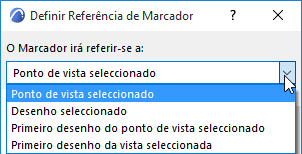
- ponto de vista seleccionado (i.e., o ponto de vista que selecciona a partir da lista de directório depois de seleccionar “Procurar”)
- o desenho seleccionado (i.e., o desenho que seleccionou a partir da lista do directório de pois de seleccionar “Procurar”)
- o primeiro desenho colocado do ponto de vista seleccionado (i.e., o primeiro desenho criado a partir do ponto de vista que seleccionou a partir da lista do directório depois de seleccionar “Procurar.”). “Primeiro” significa o primeiro Desenho elegível listado no Livro de Layouts do Navegador.
- o primeiro desenho colocado da vista seleccionada (i.e., o primeiro desenho criado a partir da vista que seleccionou a partir da lista do directório depois de seleccionar “Procurar.”). “Primeiro” significa o primeiro Desenho elegível listado no Livro de Layouts do Navegador.
Qualquer uma destas opções abre uma caixa de diálogo, que mostra a vista relevante do Navegador (Mapa de Projecto, Mapa de Vistas, ou Livro de Layouts). Seleccione o Ponto de Vista, Vista ou Desenho desejado. A informação do item seleccionado será apresentada no Marcador vinculado.
Ou seja, um Marcador vinculado pode referir-se a qualquer Ponto de Vista, Vista ou Desenho do Projecto.
Ver Colocar vista de projecto externo (comando do menu).
Depois de colocar o Marcador, é possível alterar a respectiva informação em qualquer altura.
Exemplo de Corte Vinculado
Por exemplo, pode criar um Corte de Parede que funciona como um Pormenor:
Coloque, primeiro um marcador de Pormenor de origem na janela de Corte;
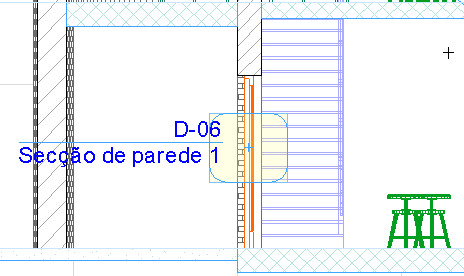
coloque, depois um marcador do Corte da Parede ligada na Planta que está ligada a este Pormenor.