Definições Ferramenta Câmara
Faça duplo clique na ferramenta Câmara para abrir as Definições da Ferramenta Câmara.
Utilize estas definições para definir as vistas de perspectiva individuais e o caminho da Animação.

Para mais informações, veja Câmaras.
A caixa de diálogo Definir Câmaras e a Planta estão activas ao mesmo tempo, por isso é possível alterar as definições, a localização das câmaras e as orientações, sem ter que abrir e fechar a janela repetidamente.
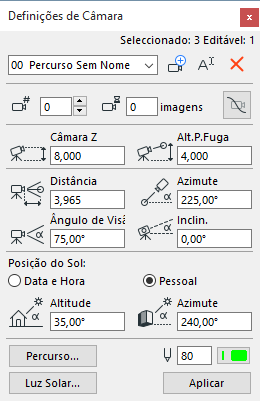
Clique em Novo para adicionar um novo percurso ao projecto, e começar uma nova colecção de projecções 3D. Surge a caixa de diálogo Novo Percurso de Câmara. Aqui, é possível:
- Introduzir o nome do novo Percurso.
- Adicionar Cópia do Percurso Actual: marque esta opção para duplicar o conjunto de projecções actual, enquanto define um novo.
Clique em Novo Nome para renomear o percurso actual, indique o novo nome na caixa de diálogo, e clique OK, ou seleccione um percurso na lista pop-up.
Se já tiver definido um ou mais percursos, seleccione o desejado, a partir do menu pop-up.
Clique em Apagar para eliminar o percurso actual. O nome do percurso será retirado da lista, e todas as suas câmaras serão apagadas.
Câmara
Para seleccionar uma câmara específica, do percurso actual, utilize as setas para navegar pelos números da câmaras, ou indique o número a partir do teclado.
Esperar Câmara
Refere-se ao valor de frames paradas (unidades de tempo), durante as quais o percurso animado é interrompido em determinada câmara, antes de passar à próxima.
Percurso Suave nas Câmaras
Restaura a linha tangente, que define o percurso, à sua localização original, caso a tenha modificado.
Câmara Z: introduza um valor para especificar a altura da Câmara a partir da Cota Zero.
Alt. P. Fuga: introduza um valor para especificar a altura do Ponto de Fuga a partir da Cota Zero.
Distância: introduza um valor para especificar a distância horizontal entre a Câmara e o Ponto de Fuga.
Azimute: introduza um valor para especificar o Azimute da Câmara em relação ao Ponto de Fuga.
Ângulo de Visão: introduza um valor aqui para especificar o ângulo de abertura da Vista da Câmara.
Inclinação: indique o valor do ângulo de inclinação da Câmara.
Posição do Sol
Use estes controlos para definir a Posição do Sol para a Câmara seleccionada.
Ver Posição do Sol.
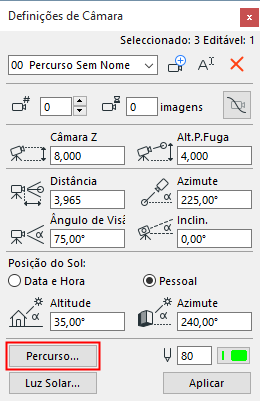
Utilize os controlos Cor/Espessura da Caneta, para definir uma cor para a Câmara seleccionada. (Para modificar a cor da linha de percurso, utilize o botão Percurso para abrir a caixa de diálogo Opções de Percurso.)
Luz Solar: clique neste botão para aceder à caixa de diálogo Definições de Luz Solar.
Para mais pormenores, veja a caixa de diálogo Definições de Luz Solar.
Opções de Percurso
Para abrir esta caixa de diálogo, clique em Percurso nas Definições de Câmara.
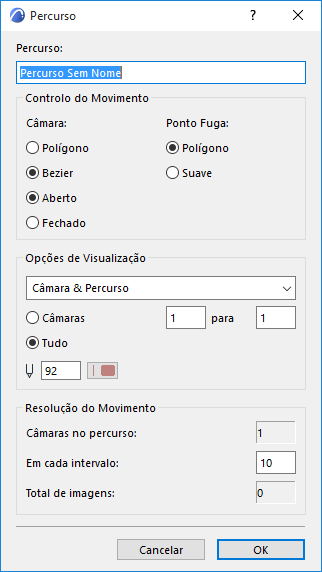
Controlo do Movimento
Câmara: seleccione a forma do Percurso:
- Polígono: clique neste botão para colocar os Frames intermédios ao longo de uma linha recta entre Câmaras (Percurso de Animação Poligonal).
- Bézier: clique neste botão para colocar os Frames intermédios ao longo de uma curva entre Câmaras (Percurso de Animação Bézier).
- Aberto: clique aqui para um Percurso aberto.
- Fechado: clique nesta opção para um Percurso contínuo.
A opção Ponto de Fuga define a forma do ponto de fuga durante o Percurso Animado.
- Polígono: esta opção posiciona os pontos de fuga das frames intermédias sobre a linha recta que une dois pontos de fuga principais consecutivos.
- Suave: clique neste botão para colocar Pontos de Fuga ao longo duma curva suave entre Pontos de Fuga principais.
Resolução do Movimento
Cada Projecção 3D que adiciona ao Percurso é considerada uma Frame principal. O Archicad pode interpolar entre estas frames principais para criar vistas intermédias, o que produz uma animação mais suave.
Câmaras no Percurso: indica o número total de Câmaras no Percurso Poligonal ou Bézier actual.
Em cada Intervalo: introduza aqui o número de frames intermédias entre cada Frame principal.
Um número maior de frames intermédias produz uma animação mais suave, mas utiliza mais memória e espaço em disco.
Total de Imagens: mostra o número total de Câmaras e frames intermédias.
Opções de Visualização
Defina o formato de visualização das frames do Percurso actual: (As Câmaras nunca são visualizadas nas impressões.)
- Nenhum: já que as Câmaras não podem ser associadas a Vegetais, esta opção é a única forma de as ocultar no ecrã.
- Só Câmaras
- Câmara & Percurso
- Tudo: a localização das frames intermédias também será mostrada.
Seleccione as frames a visualizar:
- Clique na opção Câmaras para especificar as frames principais a visualizar.
- Clique em Tudo para visualizar todas as frames do percurso
Esta definição é utilizada por defeito na caixa de diálogo Criar Animação: só será processada a parte visível do percurso.
Indique uma cor de caneta para a linha do Percurso.
Para mais informações, veja Animação.
Clique em OK para confirmar as Opções de Percurso e regressar à caixa de diálogo Definir Câmara.