Параметры Расположения
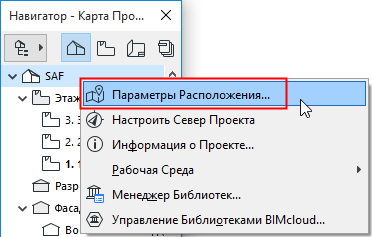
Диалог Параметров Расположения можно открыть:
- активируйте команду меню Параметры > Рабочая Среда Проекта > Параметры Расположения
- воспользуйтесь командой контекстного меню, появляющегося при щелчке правой кнопкой мыши на Названии Проекта в панели Навигатора;
Диалог Параметров Расположения состоит из трех панелей:
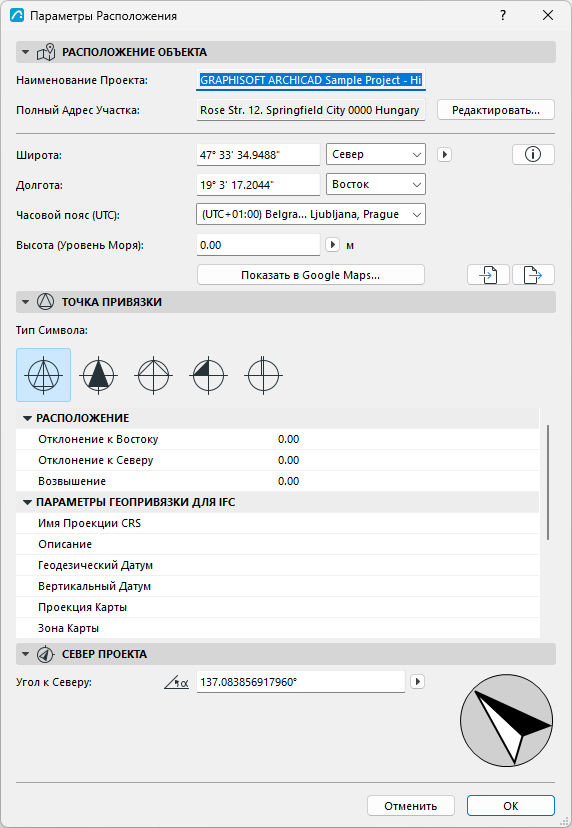
Расположение Объекта
Данные Наименования Проекта и Полного Адреса Участка получаются из диалога Информации о Проекте.
Нажмите кнопку Редактировать, чтобы изменить эти данные в диалоге Информации о Проекте.
См. Информация о Проекте.
Введите координаты Широты и Долготы объекта проектирования.
- Для получения максимально точных результатов (например, при Оценке Энергоэффективности здания) следует ввести точные данные широты и долготы объекта.
- Воспользуйтесь выпадающими меню, чтобы выбрать Северную и Южную Широту, а также Западную или Восточную Долготу.
- Выберите единицы измерения широты и долготы.
Часовой Пояс
Выберите часовой пояс, в котором располагается объект проектирования. Это значение выражается в положительном или отрицательном смещении относительно UTC (Всемирного Скоординированного Времени).
Высота
Введите отметку возвышения объекта проектирования над уровнем моря в заданных единицах измерения.
- Значение Высоты используется при определении Уровня Моря в диалоге Параметры > Рабочая Среда Проекта > Уровни Привязки.
- Данные Высоты используются при экспорте проекта в форматы SketchUp и Google Earth.
Использование Google для Просмотра Места Расположения
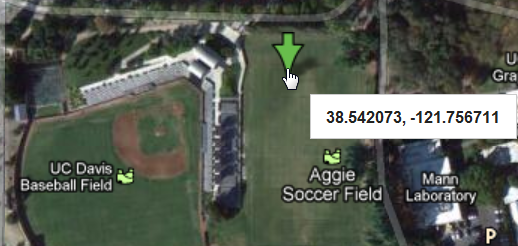
При наличии подключения к Интернет нажмите кнопку Показать в Google Maps, чтобы увидеть место расположения объекта проектирования на основании указанных вами координат широты и долготы.
Чтобы получить детальную картину места расположения, увеличьте изображение Google Maps. Щелкните правой кнопкой мыши и выберите из контекстного меню команду "Что тут находится?", чтобы посмотреть (и, при необходимости, скопировать) значения широты и долготы.
Импорт/Экспорт Параметров Расположения (XML, SketchUp, Google Earth)
Воспользуйтесь кнопками Импорта и Экспорта для передачи данных Параметров Расположения в формате XML, Google Earth (.kmz) или SketchUp (.skp).
Все три формата могут использоваться для передачи информации между проектами. Кроме того, форматы Google Earth и SketchUp дают возможность пользователям объединять свои модели с моделями SketchUp и Google Earth.
- В формате XML хранятся и считываются данные о долготе и широте, угле отображения, часовом поясе, возвышении и единицах его измерения, направлении севера и формат отображения.
- В формате Google Earth (.kmz) сохраняются данные о долготе, широте и возвышении в виде единой метки. При операции импорта данные о широте и долготе также считываются из файлов .kmz, содержащих единую метку. Одновременно импортируется и информация о возвышении, при условии, что оно задано в абсолютной системе (не относительное или фиксированное).
- Формат SketchUp (.skp) позволяет осуществлять экспорт и импорт данных о широте, долготе, возвышении, направлении севера и часовом поясе. Для данных типа Адрес Участка - Город и Адрес Участка - Страна доступен только экспорт, но не импорт).
Дополнительная информация о SketchUp:
- Импорт: см. SketchUp (.skp)
- Объединение: см. Объединение с файлом SketchUp (.skp)
- Экспорт: см. SketchUp (.skp)
Дополнительная информация о Google Earth:
- Импорт: см. Google Earth (.kmz)
- Объединение: см. Объединение с файлом Google Earth (.kmz)
- Экспорт: см. Google Earth (.kmz)
Панель Точка Привязки
- Выберите Тип Символа для отображения Точки Привязки проекта.
- Настройте Расположение и данные Геопривязки.
См. Точка Привязки.
Север Проекта
Указание Севера Проекта (диалог Параметров Расположения)
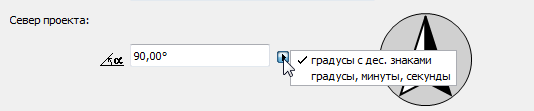
Введите значение в поле Угла к Северу или графически поверните стрелку компаса.
Выберите из выпадающего меню единицы измерения Севера Проекта.
Настройка Севера Проекта (Графически)
Команда Настроить Север Проекта присутствует
- в меню Параметры > Рабочая Среда Проекта > Настроить Север Проекта
- воспользуйтесь командой контекстного меню, появляющегося при щелчке правой кнопкой мыши на Названии Проекта в панели Навигатора;
На Плане Этажа или в 3D-окне:
- Щелкните мышью, чтобы отобразить знак Севера Проекта.
- Переместите курсор, чтобы задать поворот стрелки Севера Проекта.
Координаты Угла к Северу Точки Привязки будут изменены соответствующим образом.
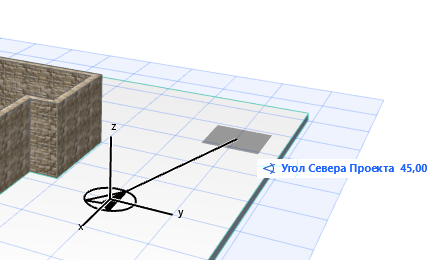
Значение Севера Проекта используется:
- при Оценке Энергоэффективности здания.
- в некоторых маркерах Разверток, содержащих текстовые значения Севера Проекта.
- Объект Символа Севера (из библиотеки Проекта), размещаемый в проекте, автоматически указывает направление на Север Проекта. (Следует отметить маркер "Согласно Северу Проекта" в диалоге Параметров объекта.)
- при использовании геодезических единиц (Параметры > Рабочая Среда Проекта > Рабочие Единицы) Север в Панели Координат и в Табло Слежения всегда совпадает с данными настройками.
- Азимут Солнца вычисляется согласно Северу Проекта (при этом Восток равен 0.00 градусов).
Расположение Солнца задается в диалоге Параметров 3D-проекции. См. Расположение Солнца.