Создание/Редактирование Символьной Штриховки
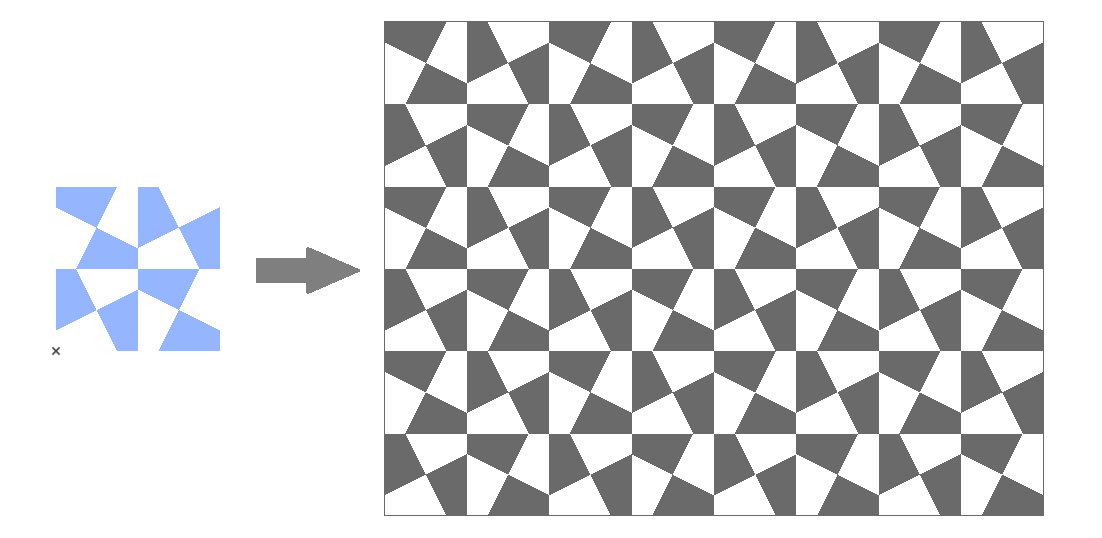
Чтобы создать символьную штриховку на основе образца, начерченного в любом 2D-окне, выполните следующие действия:
- При помощи Линий, Дуг, Узловых Точек и/или Штриховок начертите образец будущей штриховки.
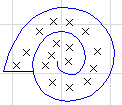
- Выберите все элементы образца и активируйте команду меню Редактор > Копировать.
- Воспользуйтесь командой Параметры > Реквизиты Элементов > Штриховки.
- Нажмите кнопку Новое.
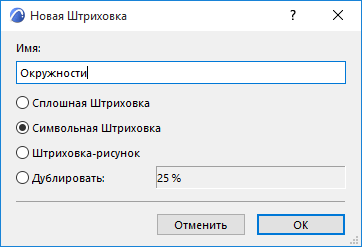
- Введите название новой штриховки.
- Установите переключатель в положение Символьная Штриховка и нажмите кнопку OK.
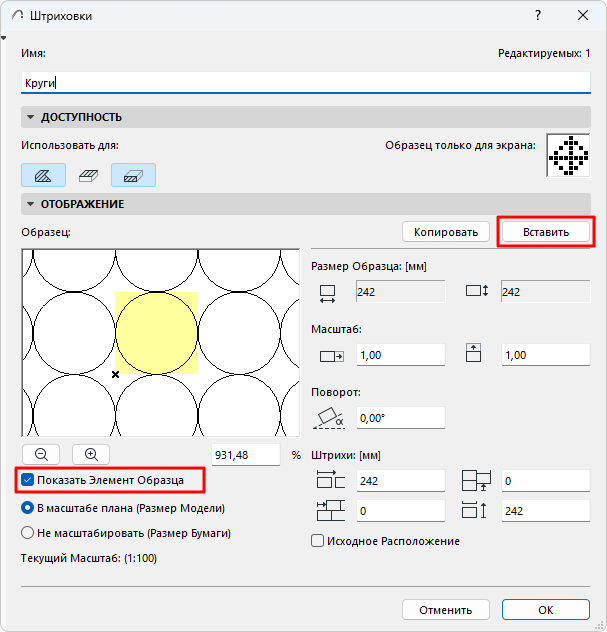
- В панели Отображения нажмите кнопку Вставить. Скопированные ранее элементы появятся в окне Образца.
Примечание:
- Активируйте маркер Показать Элемент Образца, чтобы выделить цветом образец штриховки в окне Предварительного просмотра.
- Воспользуйтесь следующими элементами управления, чтобы настроить размеры и угол поворота образца штриховки.
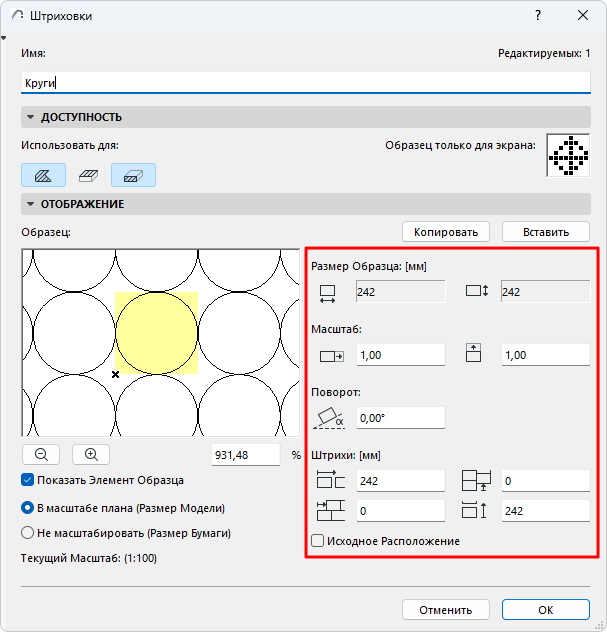
Размер Образца
Это абсолютный размер Символьного Образца в окне Плана Этажа.
Эти четыре поля предназначены для настройки векторного смещения образца символьной штриховки.
Масштаб
Введите масштабный множитель для растяжения или сжатия символьного рисунка штриховки по горизонтали и вертикали. (По умолчанию масштабный множитель в обоих направлениях установлен в 1.0, то есть символ не растягивается и не сжимается.)
Поле процента и кнопки увеличения управляют только уровнем увеличения штриховки, отображаемой в окне предварительного просмотра. В окне предварительного просмотра символьный рисунок приводится с указанным уровнем увеличения изображения относительно его представления на Плане Этажа.
Поворот
Задайте угол поворота образца штриховки в градусах.
Штрихи
Чтобы изменить распределение образца, введите значения горизонтального и вертикального расстояния между векторами образца.
Можно также ввести значения смещения, чтобы создать промежутки в образце.
Активируйте маркер Исходное Расположение, чтобы вернуться к сохраненным значениям.
Для определения взаимосвязи между штриховкой и масштабом проекта воспользуйтесь присутствующим ниже переключателем.
См. также Масштаб Штриховок.
Применение Символьных Штриховок для Многослойных Элементов: По размеру слоя.