Импорт реквизитов
В панели Реквизитов:
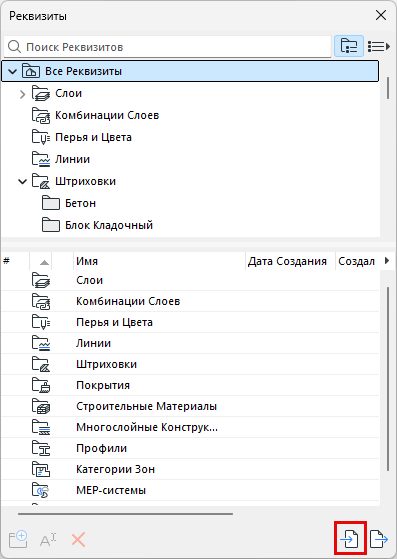
- Нажмите кнопку Импорта.
- В результате будет открыт диалог Импорта Реквизитов. Нажмите кнопку Найти, чтобы выбрать файл, содержащий необходимые вам реквизиты (например, XML, .aat или файл проекта).
- Выберите метод сопоставления импортируемых реквизитов с существующими в вашем текущем проекте.
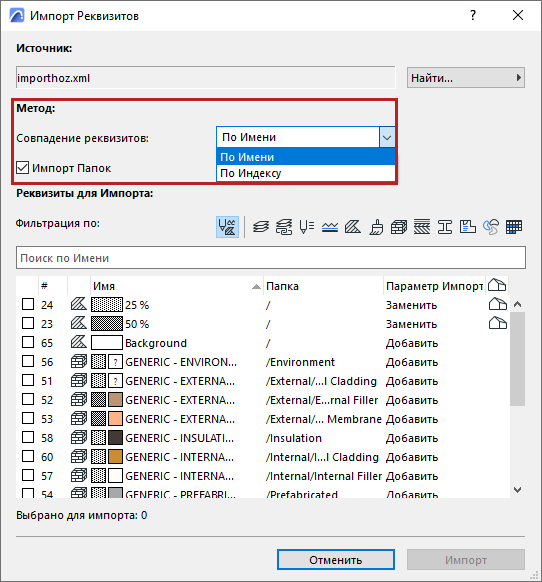
- Совпадение по имени: заменяет существующий реквизит с тем же именем. Если реквизит с таким именем не существует, то импортируемый реквизит добавляется в проект.
- Совпадение по индексу: заменяет существующий реквизит с тем же номером индекса. Если реквизит с таким индексом не существует, то импортируемый реквизит добавляется в проект.
- При необходимости отфильтруйте список реквизитов по типу.

- Отметьте маркер рядом с название каждого реквизита, который вы хотите импортировать.
- Нажмите кнопку Импорт и подтвердите операцию.
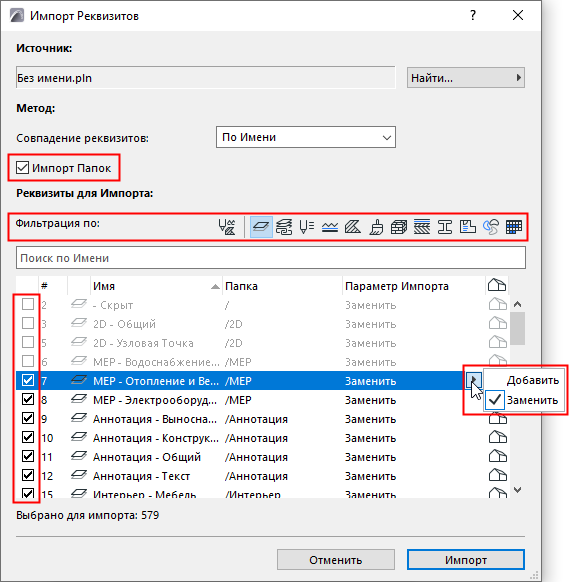
Связанные Реквизиты
связанные реквизиты, образующие любой составной реквизит, отображаются во всплывающем окне.
Доступ осуществляется с помощью кнопки со стрелкой или клавиши со стрелкой вправо.
Отметьте маркеры тех реквизитов, которые требуется импортировать.
Символом здания помечаются уже присутствующие в проекте реквизиты.
Дважды щелкните на реквизите, чтобы перейти к нему.
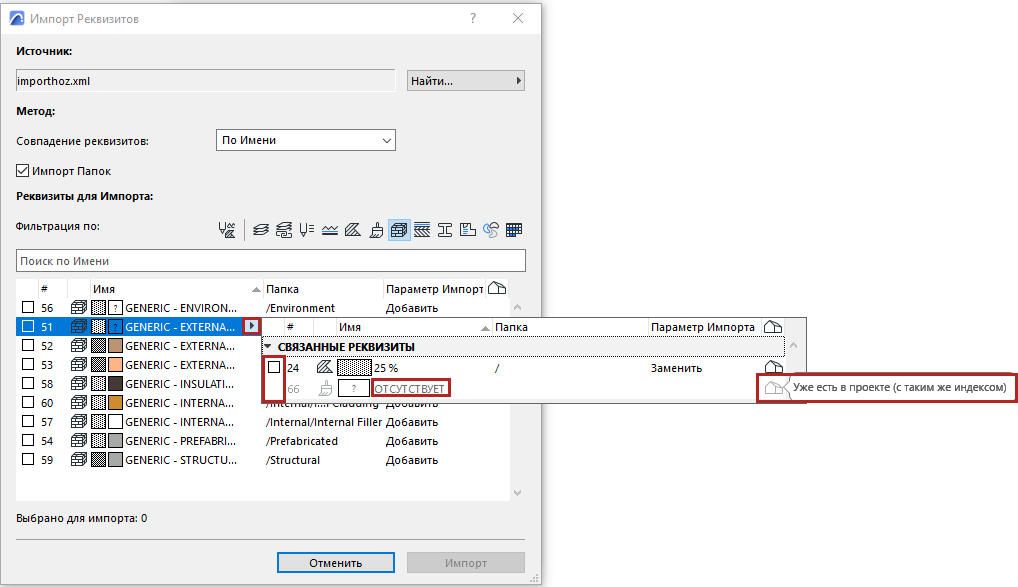
Описание дополнительных опций приведено ниже.
Импорт папок
По умолчанию этот маркер активирован. Если маркер деактивирован, то в процессе импорта будет игнорироваться иерархию папок импортируемого файле, и все импортированные реквизиты будут просто добавлены в папку верхнего уровня соответствующего реквизита (например, все импортированные Покрытия будут добавлены в корневую папку Покрытий).
Добавление или Замена
Если импортируемые реквизиты уже присутствуют в проекте, то в списке они помечаются символом здания.
Вы можете либо Заменить существующий реквизит, либо Добавить импортируемый: во втором случае к именам новых реквизитов добавляется расширение. во втором случае к именам новых реквизитов добавляется расширение.
Примечание об Импорте Строительных Материалов
Если вы импортируете файл через панель Реквизитов:
Получаемые таким образом реквизиты Строительных Материалов могут содержать Классификации и Свойства с определенными значениями.
Эти значения могут быть добавлены в хост-проект только в том случае, если соответствующие Классификации и Свойства уже присутствуют в нем.
Поэтому перед импортом Строительных Материалов следует убедиться, что проект содержит необходимые Классификации и Свойства (воспользуйтесь для этого Менеджером Классификаций и Менеджером Свойств).
Если это не так, то вы можете сначала создать недостающие Классификации и Свойства, а затем выполнить импорт Строительных Материалов. В результате все дополнительные данные появятся в основном проекте.
В противном случае эти данные будут утеряны.