Копирование/Вставка Области Бегущей Рамки в Окно Проекта
Бегущую Рамку можно использовать для копирования и вставки участков 3D-окна, Плана Этажа, Разрезов/Фасадов/Разверток, 3D-документов или изображений модели.
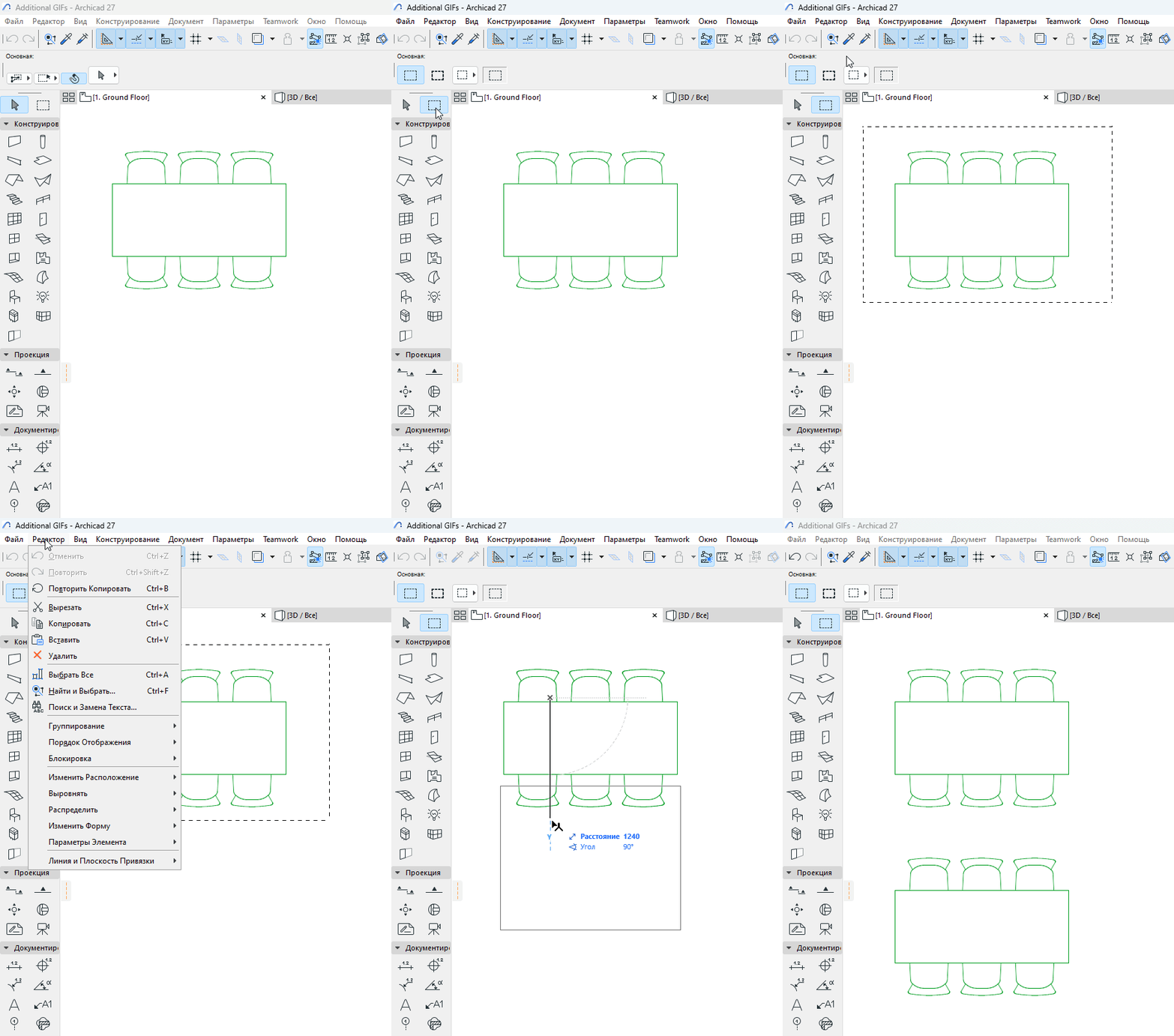
- Перейдите в нужное окно.
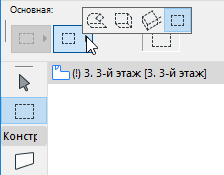
- Ограничьте Бегущей Рамкой область, которую хотите скопировать (при работе в 3D-окне, убедитесь, что текущей является Плоская Бегущая Рамка).
- Активируйте команду Редактор > Копировать.
При использовании 3D-механизма Аппаратное ускорение участки 3D-окна копируются в пиксельном (растровом) формате.
При копировании участков 3D-окна с использованием Векторного 3D-механизма открывается диалоговое окно настройки представления изображения на экране.
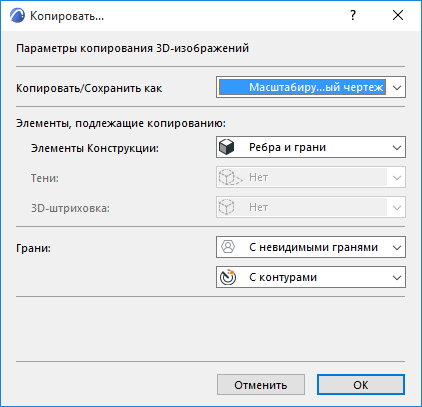
Для получения дополнительной информации см. Диалоговое Окно Скопировать.
Прим.: Скопированные конструктивные элементы вставляются как 2D-элементы (точки, линии и штриховка).Вы можете заметить, что “декомпозированные” 2D-элементы, созданные из модели, часто содержат лишние элементы (накладывающиеся друг на друга линии или штриховки), которые могут усложнить процесс редактирования. Эти лишние элементы можно удалить при помощи Консолидации Линий и Консолидации Штриховок.
Для получения дополнительной информации см. Консолидация Линий и Штриховки в Окнах Чертежей.
- Перейдите на План Этажа и воспользуйтесь командой Редактор > Вставить.
- Укажите нужное место вставки изображения при помощи курсора, принявшего форму Трезубца.
- Чтобы завершить операцию, сделайте щелок мышью за пределами выбора.