Бегущая Рамка
Инструмент Бегущая Рамка можно применять для:
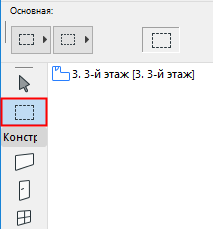
- ограничения области, в пределах которой нужно выбрать элементы определенного типа;
- отображения части модели в 3D;
- перемещения или изменение размеров сразу нескольких элементов;
- сохранения части вида в формате PDF или DWG.
Бегущая Рамка доступна во всех окнах проекта.
Создание Области Бегущей Рамки
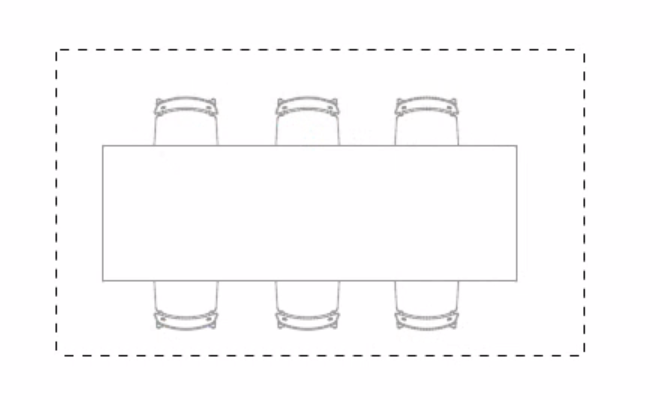
Выбор с помощью Бегущей Рамки не приводит к показу точек выбора элементов, находящихся внутри контура рамки. Область Бегущей Рамки отображается в виде "перемещающейся" штриховой линии.
Для получения дополнительной информации см. Область Действия Бегущей Рамки.
Удалить Рамку
Выполните одно из следующих действий:
- Нажмите клавишу Esc.
- Воспользуйтесь командой Удалить Бегущую Рамку, расположенной в контексном меню.
- Начните построение другой Бегущей Рамки.
- Сделайте двойной щелчок мышью за пределами области Бегущей Рамки при активном инструменте Бегущая Рамка.
Если в области Бегущей Рамки присутствуют выбранные элементы, то первое нажатие клавиши Esc приведет к отмене выбора элементов, а второе - к удалению Бегущей Рамки.
Активация другого инструмента не приводит к удалению области Бегущей Рамки.
Выбор Элементов в Области Бегущей Рамки
Для выбора всех элементов, расположенных внутри области Бегущей Рамки, активируйте Инструмент Бегущая Рамка и воспользуйтесь клавишной командой Ctrl/Cmd+A или командой меню Редактор > Выбрать Все в Бегущей Рамке.
Отображение Области Бегущей Рамки в 3D
Создайте область Бегущей Рамки, а затем активируйте команду Вид > Элементы в 3D-виде > Показать Выборку/Бегущую Рамку в 3D; эта же команда присутствует в контекстном меню.
В 3D-окне будет отображены все части элементов, попавших внутрь Бегущей Рамки, даже если эти части элементов не содержат вершин или узловых точек.
Для уточнения способа отображения в 3D элементов, ограниченных Бегущей рамкой, используйте элементы управления в разделе “Бегущая рамка” диалога Вид > Элементы в 3D-виде > Фильтрация и Отсечение Элементов в 3D.
См. такжеПоказать Выборку/Бегущую Рамку в 3D
Для использования Бегущей Рамки при определении области Визуализации: См. Визуализация Области Бегущей Рамки.
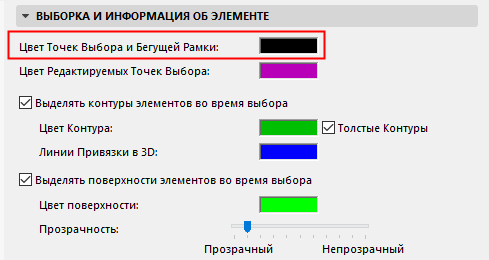
Цвет Бегущей Рамки
Цвет Бегущей Рамки совпадает с цветом точек выбора, его можно настроить в диалоге Параметры > Окружающая Среда > Выборка и Информация об Элементе > Цвет Точек Выбора и Бегущей Рамки.