Организатор
Организатор связан с Навигатором и открывается из панели Навигатора. В нем присутствуют практически те же элементы управления, что и в Навигаторе, но он разделен на две части для облегчения процесса перемещения и копирования видов или макетов между картами.
Открытие Панели Организатора
Управление отображением Организатора осуществляется при помощи:
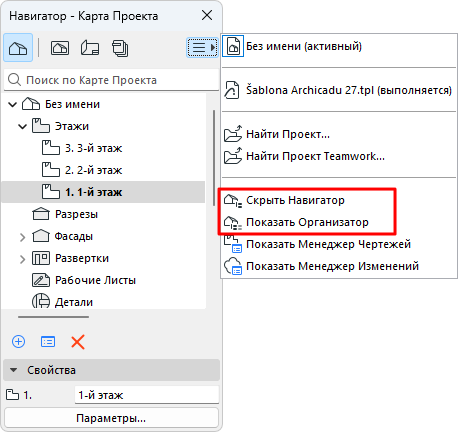
Если необходимо: Разверните или сверните все вложенные элементы выбранной папки с помощью команды контекстного меню.
Режимы Организатора
Использование различных режимов Организатора упрощает добавление или копирование элементов (видов или макетов) из левой панели в правую (Карту Видов, Книгу Макетов или Набор Издателя).
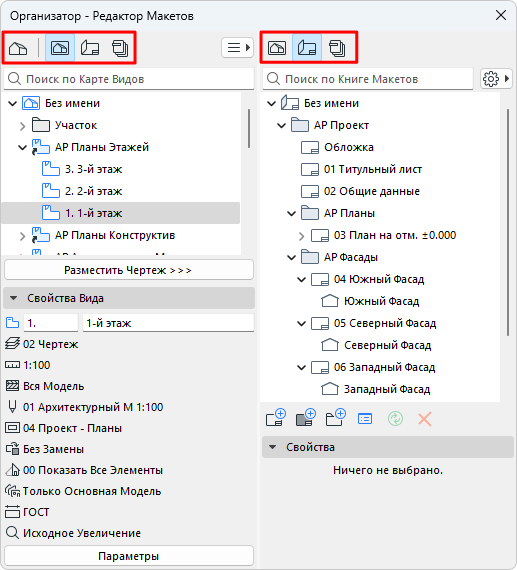
Нажатие кнопок, расположенных в верхней части обеих панелей Организатора, переключает Организатор в один их трех режимов.
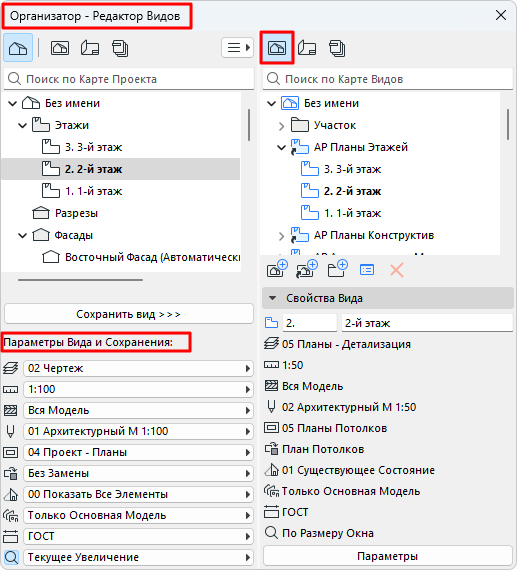
- Режим Редактора Видов (Карта Проекта — слева и Карта Видов — справа): чтобы сохранить вид, выберите нужную проекцию в Карте Проекта и нажмите кнопку Сохранить Вид; можно также просто перетащить проекцию в Карту Видов.
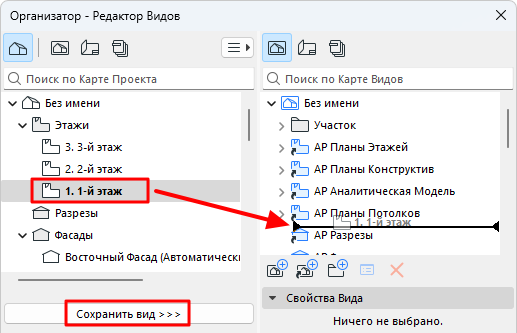
Режим Редактирования Видов в Организаторе: перетащите элемент или нажмите кнопку Сохранить Вид
В режиме Редактора Видов становится доступен для редактирования раздел Параметров Вида и Сохранения, расположенный под Картой Проекта.
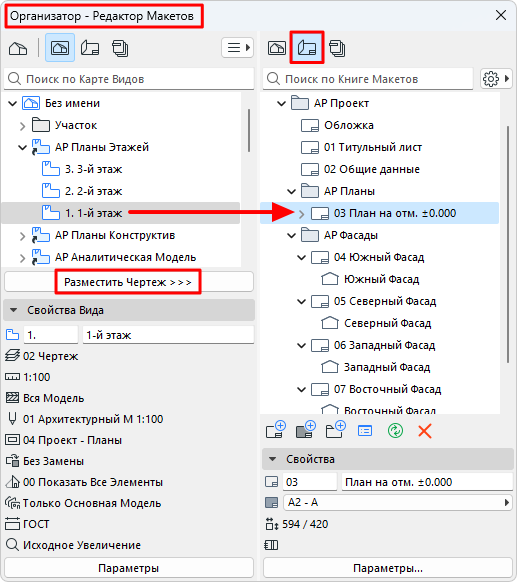
- Режим Редактора Макетов (справа располагается Книга Макетов): чтобы разместить Чертеж в Макете, выберите нужный вид в Карте Проекта или в Карте Видов (слева) и нажмите кнопку Разместить Чертеж, можно также просто перетащить нужный вид на название Макета (справа).
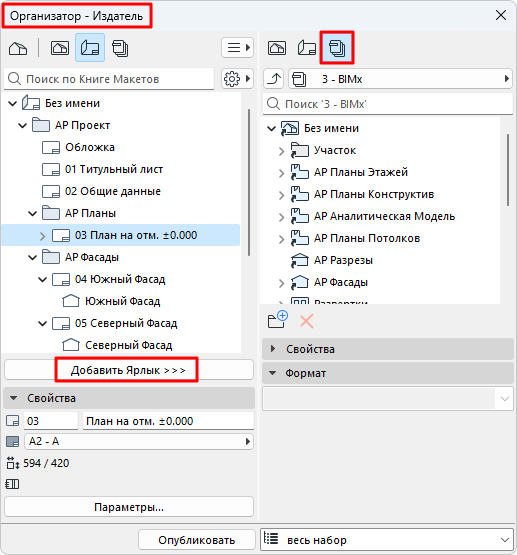
- Режим Издателя (Издатель справа): Выберите (в левой панели) вид или макет, который хотите добавить в Набор Издателя (отображаемый справа) и нажмите кнопку Добавить.
Нажатие кнопки Добавить при выборе Поднабора в Карте Макетов, приводит к созданию в Наборе Издателя папки, соответствующей выбранному Поднабору: если вы измените или добавите элемент в исходном Поднаборе, эти изменения автоматически отразятся на папке Набора Издателя. Однако, если вы просто перетащите Поднабор в Набор Издателя, то созданная таким образом папка не будет автоматически обновляться в соответствии с изменениями исходного Поднабора.
См. Издатель для получения дополнительной информации.
Дополнительная Информация о Режимах Организатора
- Карта Проекта может отображаться только слева.
- Некоторые сочетания недопустимы. Например, если вы активируете Издатель справа, то Карта Проекта слева будет автоматически переключена на Карту Видов, так как элементы Карты Проекта нельзя напрямую перемещать в Издатель.
- Если в обеих Панелях Организатора отображается одна и та же карта, то нажатие кнопки Копировать Элемент приводит к дублированию выбранного элемента в обоих представлениях карты (поскольку они отображают одну и ту же карту).