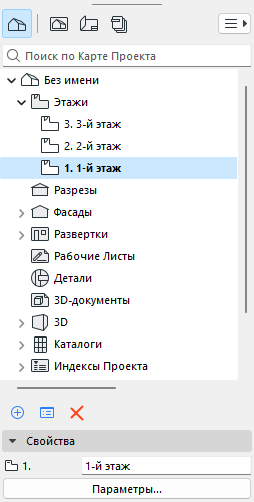
Панель Навигатора содержит все проекции, виды, Макеты и наборы Издателя вашего проекта, образующие четыре карты.
Чтобы открыть любой элемент, сделайте на нем двойной щелчок мышью
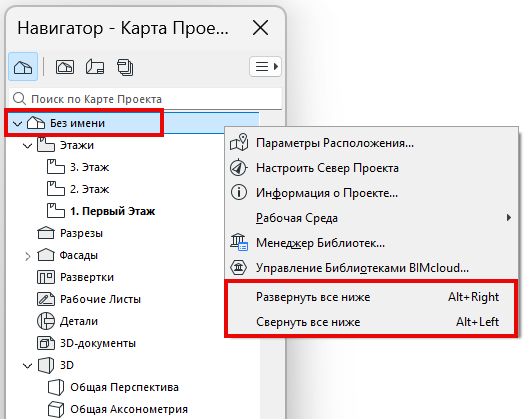
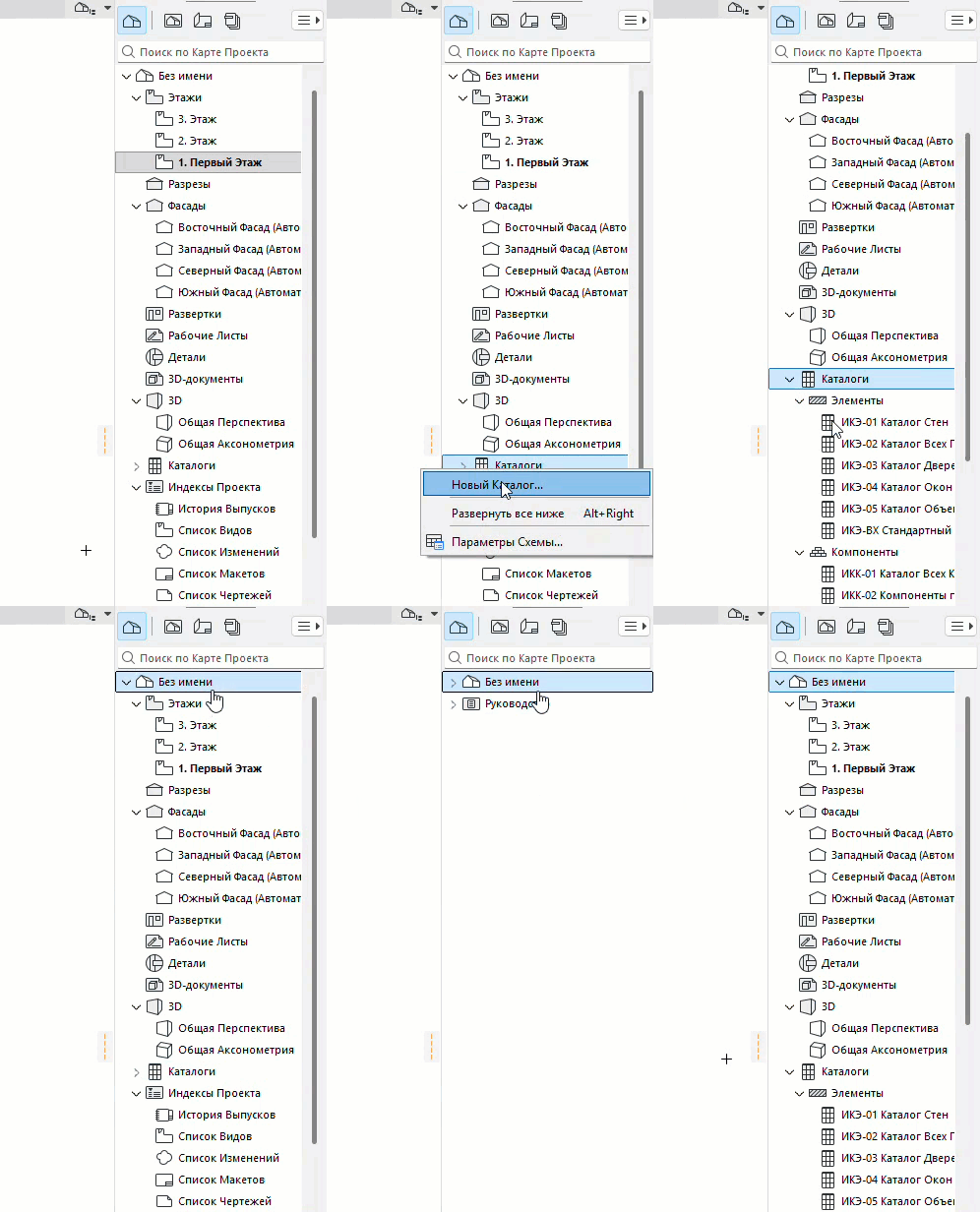
Если необходимо: Разверните или сверните все подэлементы выбранной папки с помощью команды контекстного меню
Поле поиска позволяет быстро находить элементы по их названиям
Прим.: виды и макеты могут открываться в новых или в уже открытых вкладках, во втором случае заменяя собой ранее открытые виды и макеты. Эти настройки можно изменить при помощи команды меню Параметры > Окружающая Среда > Дополнительные Параметры.
Исключение: В любой момент времени может быть открыто только одно окно Плана Этажа и только одно 3D-окно.
Воспользуйтесь меню Окно > Навигация или другими командами
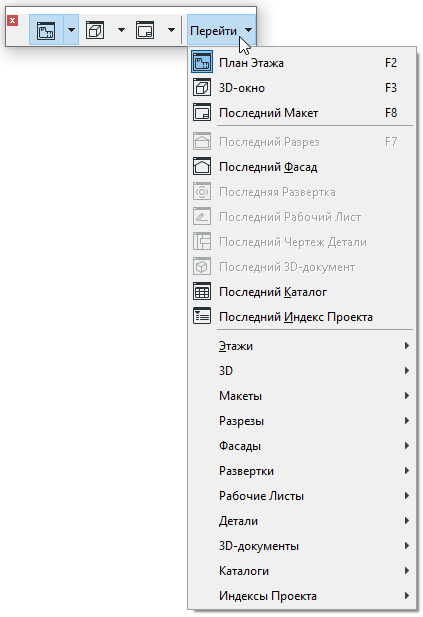
Табло команд Мини-навигатор
Активируется при помощи меню Окно > Табло Команд
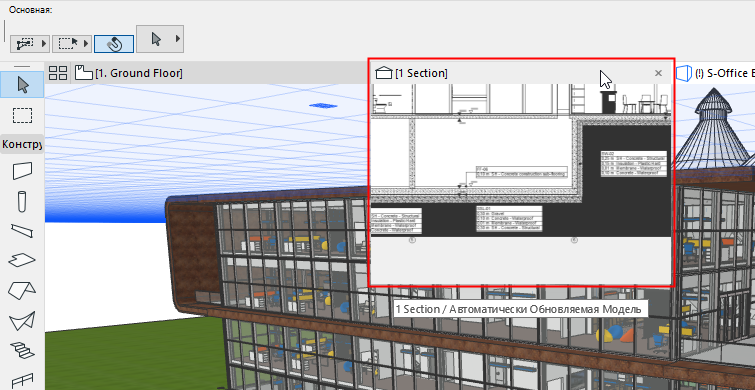
Выпадающая Панель Навигатора
Уменьшенная версия панели Навигатора, представляющая собой выпадающий элемент в правой части панели Вкладок. Эту панель можно использовать вместо стандартного Навигатора для экономии места на экране.