Перемещение Элементов
Чтобы переместить один или несколько элементов:
- Выберите один или несколько элементов и выполните одно из следующих действий:
- воспользуйтесь кнопкой Перемещения, присутствующей в Локальной Панели;
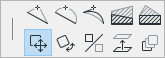
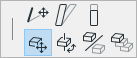
- активируйте команду Изменить Расположение > Переместить в контекстном меню или в табло команд Перемещения Элементов;
- воспользуйтесь клавишной командой Перемещения (Ctrl+D)
- активируйте команду меню Редактор > Изменить Расположение > Переместить
- воспользуйтесь кнопкой Перемещения, присутствующей в Локальной Панели;
- При помощи курсора укажите новое местоположение элементов.
- Сделайте щелчок для завершения редактирования.
В 3D-окне перемещение элементов ограничивается текущим положением Плоскости Редактирования. Если необходимо, положение Плоскости Редактирования можно изменить.
См. Изменение Расположения Плоскости Редактирования.
Переместить Копию
Чтобы Переместить Копию, выберите один или несколько элементов и выполните одно из следующих действий:
- нажмите клавишу Ctrl (Alt на mac) во время действия обычной команды Перемещения;
- активируйте команду Редактор > Изменить Расположение > Переместить Копию;
- активируйте команду контекстного меню Изменить Расположение > Переместить Копию
Переместите курсор и сделайте щелчок мышью, чтобы указать место размещения копий элементов. Местоположение исходных элементов не будет изменено.
Тиражировать Перемещением
Чтобы переместить сразу несколько копий элемента: