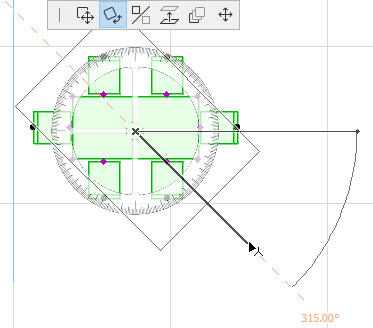
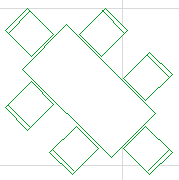
Выбранные элементы можно вращать в окне Плана Этажа и в 3D-окне, используя следующие приемы:
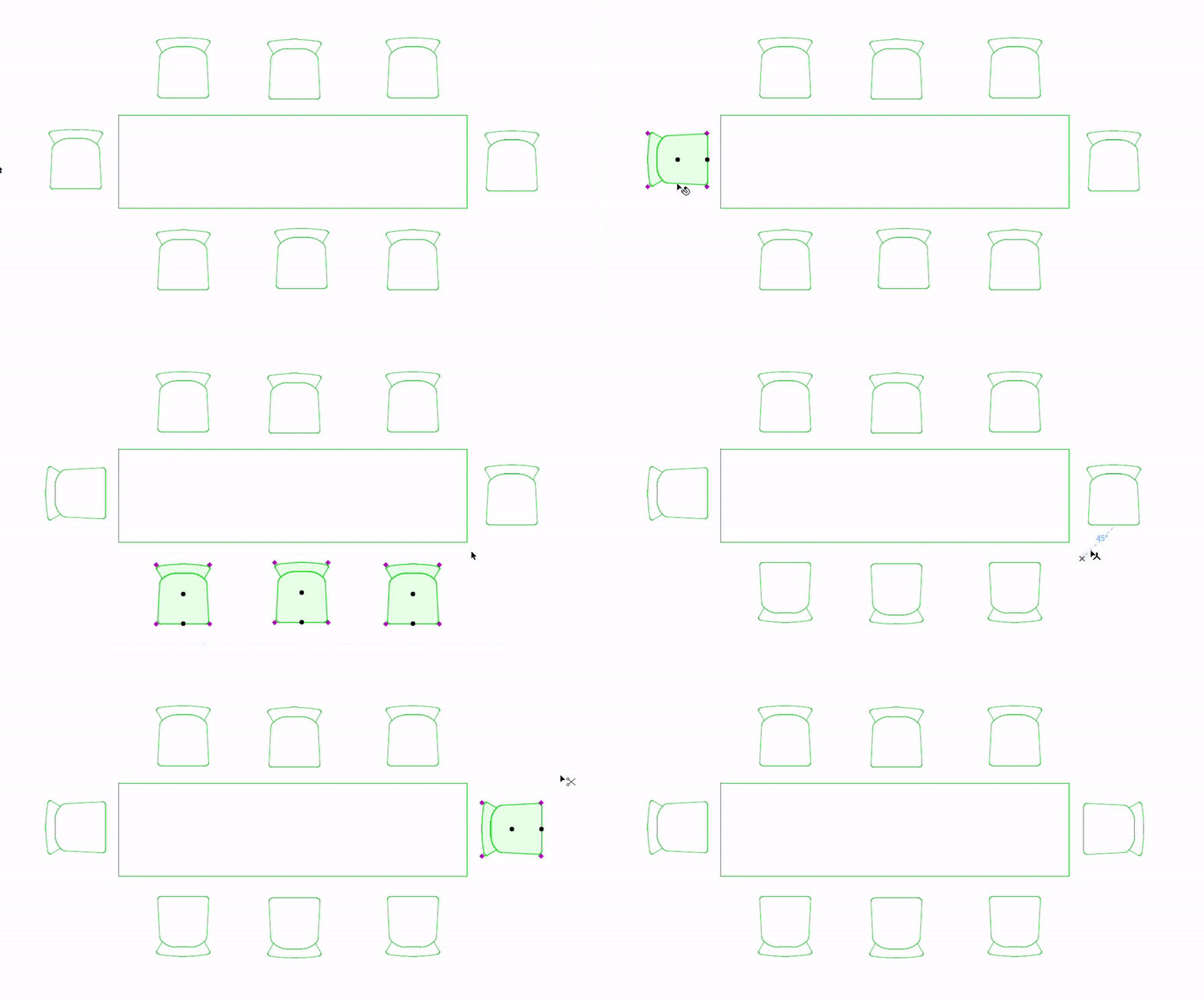
Быстрый Поворот: Воспользуйтесь клавишной командой Ctrl+R, чтобы повернуть выбранные элементы на 90 градусов
Вручную: Задайте центр вращения и радиус, затем поверните элементы графически или введите значение в градусах
Клавишные Команды Вращения
По часовой стрелке на 90 градусов
Против часовой стрелки на 90 градусов
Поворот вручную (несколько действий)
Shift + Ctrl + R
Ctrl + R
Ctrl + E
Быстрый Поворот элементов на 90 градусов
Клавишная команда Ctrl + R поворачивает выбранные элементы на 90 градусов против часовой стрелки
Клавишная команда Shift + Ctrl + R поворачивает выбранные элементы по часовой стрелке
Воспользуйтесь командами Изменить Расположение > Повернуть > По Часовой Стрелке или Изменить Расположение > Повернуть > Против Часовой Стрелки
Эти команды находятся в меню Редактор > Изменить Расположение или в табло команд Перемещения ЭлементовРис. 1. Быстрое Вращение выбранных элементов с шагом 90 градусов
Вращение элементов вручную
Выберите один или несколько элементов и выполните одно из следующих действий:
Воспользуйтесь клавишной командой: Ctrl (Cmd) + E
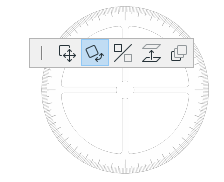
Воспользуйтесь кнопкой Поворота, присутствующей в Локальной Панели
Активируйте команду меню Редактор > Изменить Расположение > Повернуть
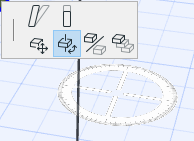
Активируйте команду Изменить Расположение > Повернуть в контекстном меню или в табло команд Перемещения Элементов
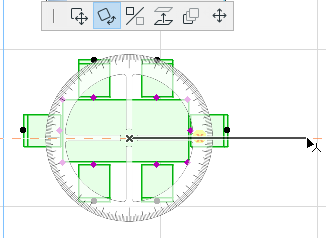
Щелчком мыши укажите центр вращения выбранных элементов.
Следующим щелчком мыши укажите точку начала дуги поворота.
Переместите курсор и еще одним щелчком завершите поворот или введите угол поворота в Табло Слежения.
Повернуть Копию
Эта команда создает копию выбранного элемента и поворачивает ее. Местоположение исходных элементов не будет изменено.
Выполните обычные действия для вращения элементов, но при этом:
Воспользуйтесь клавишной командой: Ctrl (Cmd) + Shift + E или Ctrl (Cmd) + Shift + R
Нажмите клавишу Ctrl (Alt на mac) во время действия обычной команды Вращения
Активируйте команду меню Редактор > Изменить Расположение > Повернуть Копию
Активируйте команду Изменить Расположение > Повернуть Копию в контекстном меню или в табло команд Перемещения Элементов
Тиражирование Поворотом
Эта команда позволяет создать несколько повернутых копий исходного элемента. Местоположение исходных элементов не будет изменено.
Выполните обычные действия для вращения элементов, но при этом:
Нажмите клавиши Ctrl (Cmd) + Alt во время действия обычной команды Вращения
Активируйте команду Редактор > Изменить Расположение > Тиражировать Поворотом
Активируйте команду Изменить Расположение > Тиражировать Поворотом в контекстном меню или в табло команд Перемещения Элементов
Note:
В окнах Разрезов/Фасадов/Разверток, 3D-документов, Деталей и Рабочих Листов можно вращать только чертежные элементы
В 3D-окне вращение осуществляется в горизонтальной плоскости.