Уровня Увеличения
Настройка Уровня Увеличения окна осуществляется при помощи кнопок, находящихся в нижней части окна.

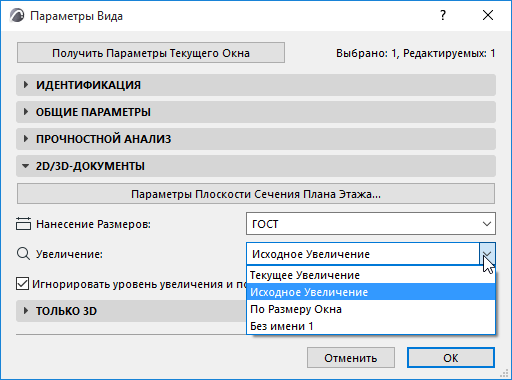
Текущий Уровень Увеличения сохраняется в Параметрах при сохранении Вида.
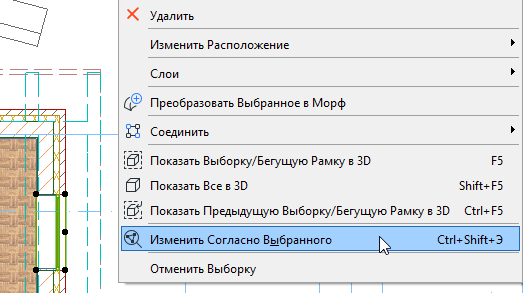
Изменить Согласно Выбранного
Сделайте щелчок правой кнопкой мыши в месте рабочего пространства, чтобы получить к команде увеличения по размерам последнего выбранного элемента:
Предыдущее/Следующее увеличение
Данные кнопки предназначены для переключения между последними использовавшимися уровнями Увеличения. В памяти сохраняется 20 последних Уровенй Увеличения.

Изменение Уровня Увеличения при Помощи Колеса Прокрутки Мыши
Колесо прокрутки мыши позволяет управлять уровнем увеличения (или уменьшения) изображения относительно текущего расположения курсора мыши.
Изменение Уровня Увеличения при Помощи Клавиатуры
Для изменения уровня увеличения можно использовать панель цифрового ввода клавиатуры: нажмите клавишу ‘+’ для увеличения изображения и клавишу ‘-’ - для уменьшения.
Кнопка Увеличения в Табло Прокрутки
- Нажмите кнопку Увеличения , находящуюся в табло прокрутки.
- Укажите прямоугольную область вокруг того участка рабочей области, который требуется увеличить.Прим.: Для двукратного повышения текущего уровня увеличения сделайте двойной щелчок мышью на кнопке Увеличения.
См. также Уровень Увеличения и Поворот.
Изменение Уровня Увеличения при Помощи Команд Меню
- Воспользуйтесь командами Вид > Уровень Увеличения > Увеличить или Уменьшить.Прим.: Если эти команды отсутствуют в меню Вид, воспользуйтесь командой Параметры > Окружающая Среда > Меню, чтобы добавить их.
Для получения дополнительной информации см. Настройка Меню.
Исходное Увеличение
Если вам требуется часто возвращаться к определенному уровню увеличения изображения, вы можете задать его в качестве исходного, воспользовавшись командой Вид > Уровень Увеличения > Выбрать в Качестве Исходного .
Возвращение к этому уровню осуществляется при помощи команды меню Вид > Уровень Увеличения > Исходный.
Исходный уровень увеличения сохраняется вместе с проектом.
Предварительно Настроенные Уровни Увеличения
Воспользуйтесь выпадающим списком Уровней Увеличения, чтобы выбрать одно из предварительно настроенных значений.
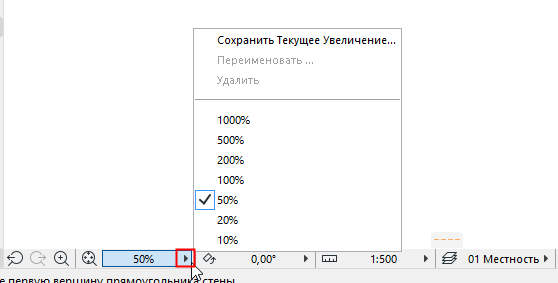
Команды, присутствующие в этом списке, позволяют сохранить, переименовать или удалить преднастроенные уровни увеличения.
См. Сохранение Уровня Увеличения Изображения, ниже.
Исходные уровни увеличения не включаются в этот список.
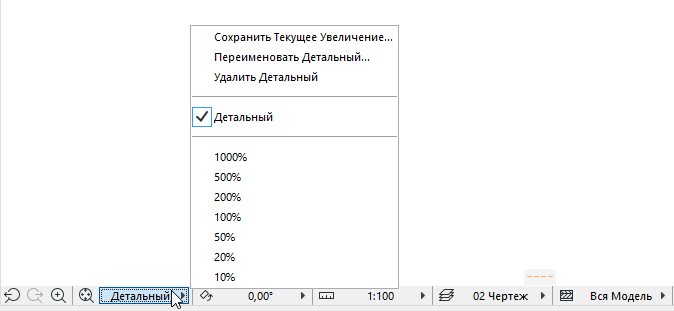
Сохранение Уровня Увеличения Изображения
Нажмите кнопку выпадающего списка Уровней Увеличения и активируйте команду Сохранить Текущее Увеличение.
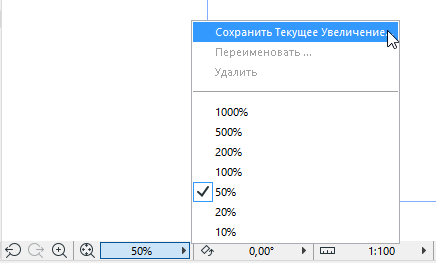
В открывшемся диалоге укажите имя сохраняемого увеличения.
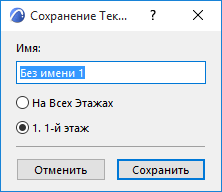
По умолчанию данный уровень будет доступен только на текущем этаже. Чтобы этот уровень увеличения был доступен на всех этажах, установите переключатель в положение На Всех Этажах.
Сохраненные специальные уровни увеличения можно применить для любого вида, воспользовавшись выпадающим меню Увеличения в Панели 2D/3D-документы диалога Параметров Вида.