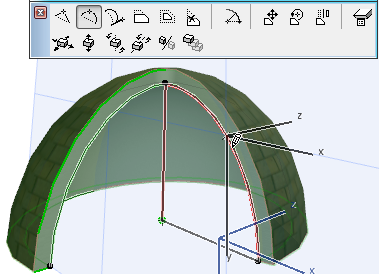
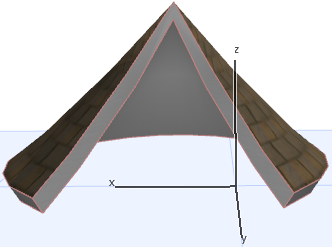
Возможности по редактированию оболочки вращения
Выберите ось или профиль оболочки вращения. Один из концов оси выделяется увеличенной узловой точкой; она представляет высоту основания оболочки.
Щелкните в любом месте профиля выбранной оболочки, чтобы в локальной панели появилась эта команда. Выберите команду Редактирование угла вращения
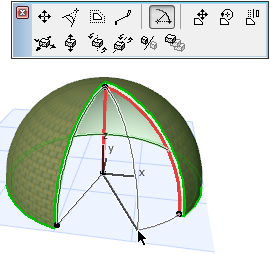
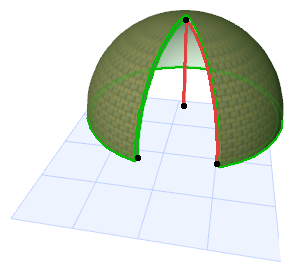
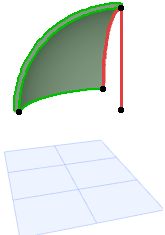
Чтобы получить доступ к следующим двум командам в Локальной Панели, щелкните в конечной точке Оси Вращения.
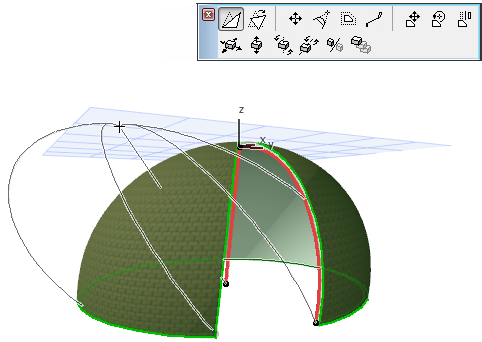
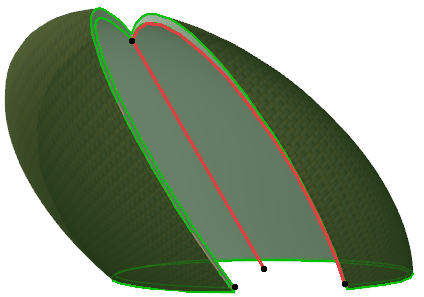
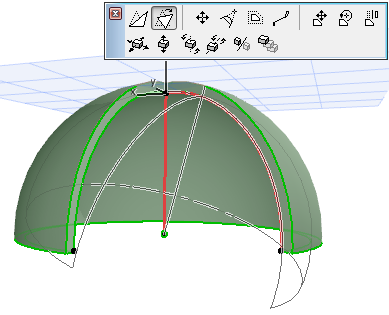
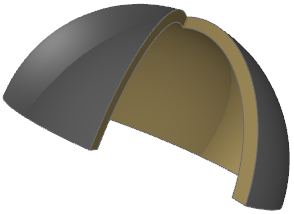
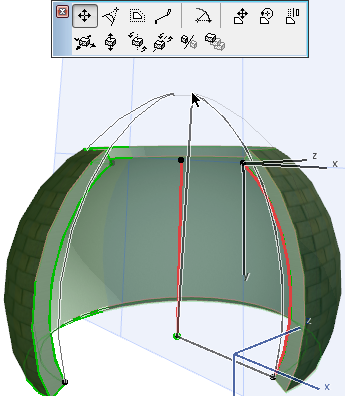
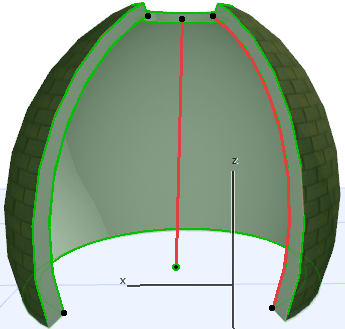
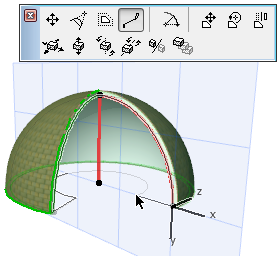
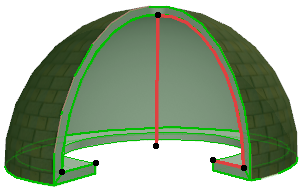
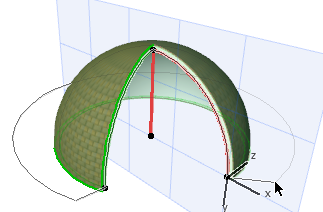
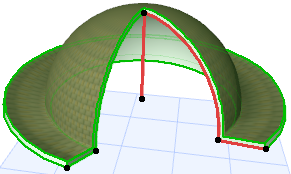
Выберите пиктограмму Поворот профиля в локальной панели. Затем (как и при повороте других элементов) щелкните в любом месте, затем нарисуйте ось поворота. Наконец, щелчком завершите выполнение операции поворота.
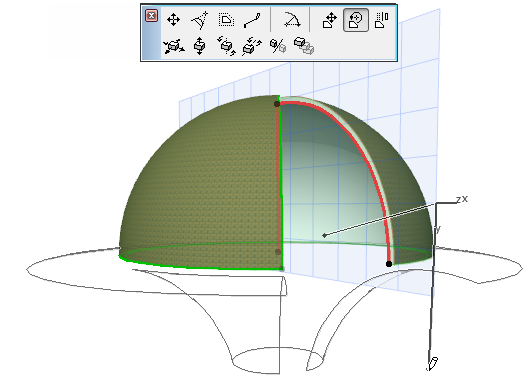
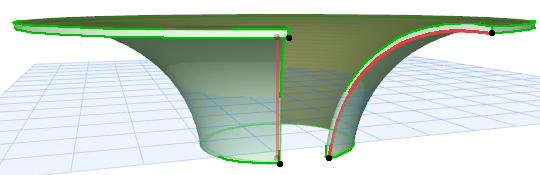
Щелкните в любом месте профиля оболочки, чтобы в локальной панели появилась эта команда.