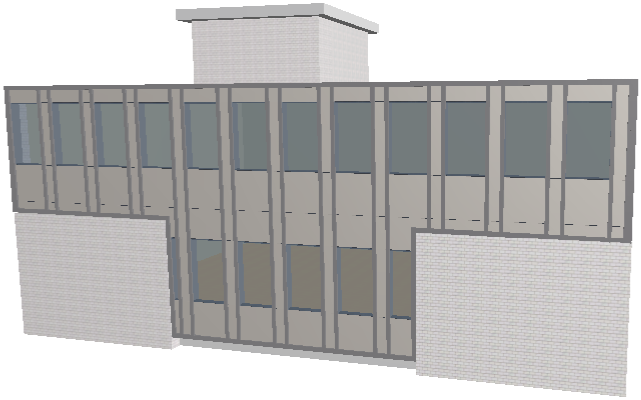
Создание Навесной Стены в 3D-окне
Построение Навесных Стен осуществляется с использованием обычных методов работы с инструментами моделирования.
Прим.: Если для Схемы применены фиксированные размеры образца, то карандаш/точка привязки, отображаемые при помощи обратной графической связи, указывают место окончания последнего полного образца.
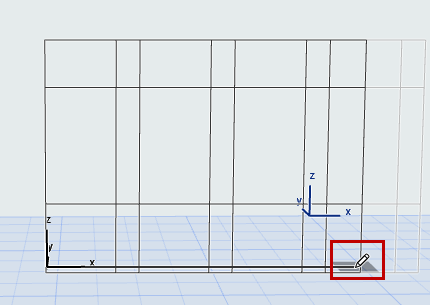
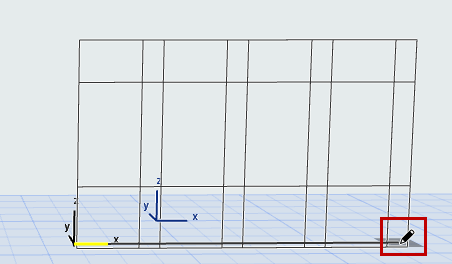
В 3D-окне плоскость ввода Навесной Стены по умолчанию совпадает с текущей 3D-плоскостью ввода (проходящей через Проектный Нуль или через Пользовательское Начало Координат).
Для получения информации о способах определения плоскости ввода см. Плоскость Ввода Навесной Стены в 3D-окне.
Способ указания Полилинии
- Активировав инструмент Навесная Стена, выберите в Информационном Табло геометрический вариант Прямолинейная - Отдельная и расположение плоскости ввода По Умолчанию.

- Сделайте первый щелчок мышью, чтобы начать построение Линии Привязки Навесной Стены.
В данном примере:
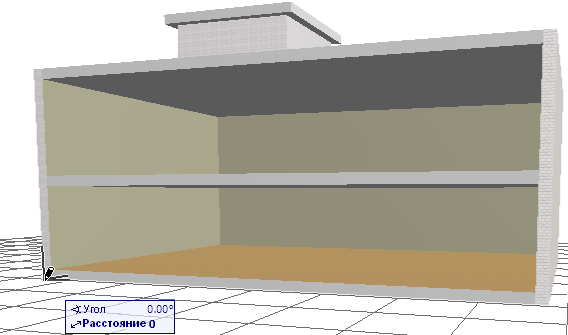
- Щелчками в нижних углах стен здания задайте длину Линии Привязки.
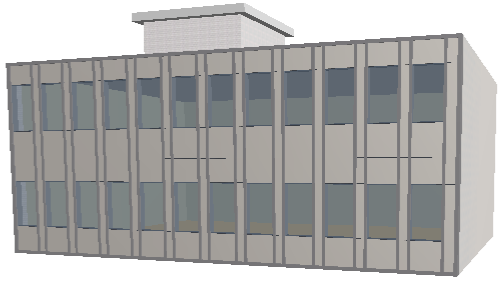
Проверьте полученный результат.
Способ указания Контура
- Активировав инструмент Навесная Стена, выберите в Информационном Табло геометрический вариант Прямолинейная - Отдельная и Интеллектуальное расположение плоскости ввода.

- Щелчками мыши укажите Плоскость Ввода.
- Начните создавать Контур, делая щелчки мышью в вершинах будущей Навесной Стены на плоскости ввода.
- Сделайте двойной щелчок или щелкните курсором-Молотком для замыкания многоугольника.
Проверьте полученный результат.