Создание Навесной Стены на Наклонной Плоскости Ввода
В 3D-окне можно задать любую плоскость ввода.
См. Плоскость Ввода Навесной Стены в 3D-окне.
Рассмотрим следующую модель в 3D:
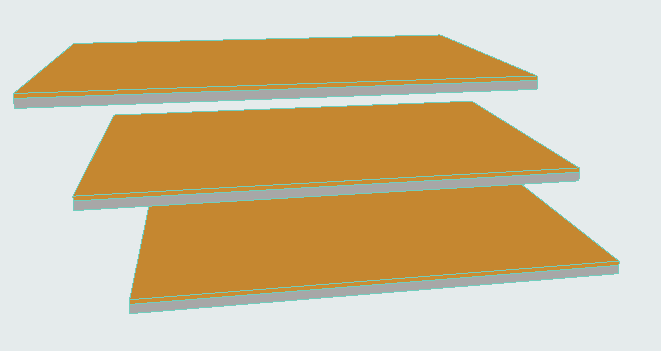
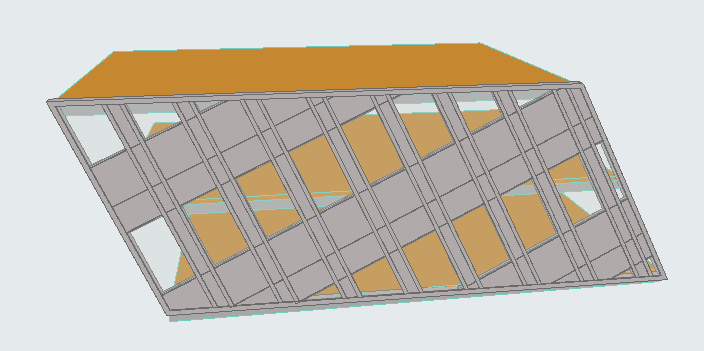
Предположим, что нам требуется создать Навесную Стену, расположенную перпендикулярно плоскости ввода, определяемой формой здания. Плоскость ввода должна располагаться перпендикулярно наклону здания.
- Активируйте инструмент Навесная Стена и выберите Отдельный геометрический вариант в сочетании с указанием плоскости ввода Согласно Нормали:

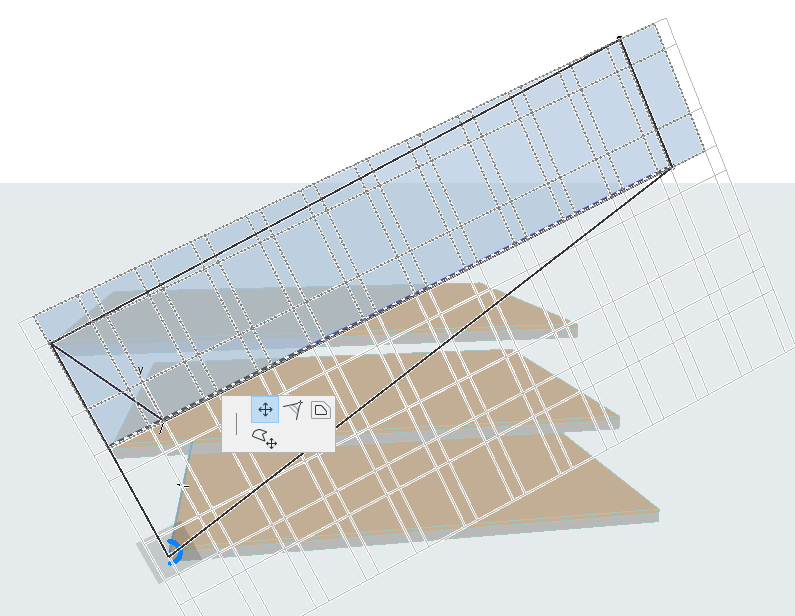
- В 3D-окне начертите вектор нормали, соответствующий наклонной форме здания (нам необходимо, чтобы плоскость ввода располагалась перпендикулярно этому вектору). В данном случае следует создать вектор, соединяющий углы верхнего и нижнего перекрытий.
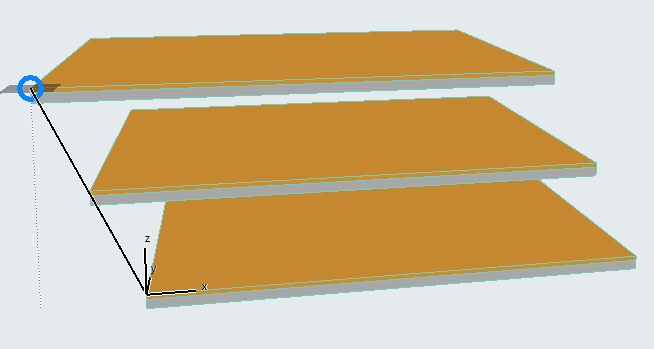
- В результате появится плоскость ввода, расположенная перпендикулярно заданному вектору.
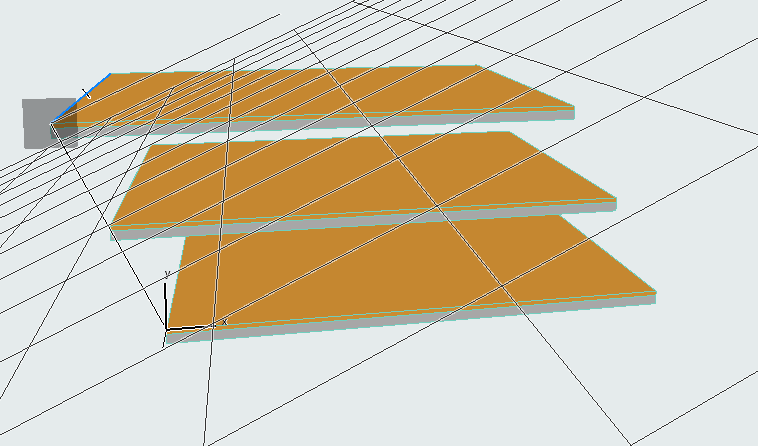
- Сделайте щелчок в любой точке, через которую должна пройти плоскость ввода.
- Теперь следует задать линию ввода. Линия ввода (отображаемая в виде растягивающейся линии) располагается на плоскости ввода и проецируется на нее перпендикулярно. Сделайте щелчки мышью в точках начала и окончания Навесной Стены: в данном случае это два ближайших угла любого перекрытия.
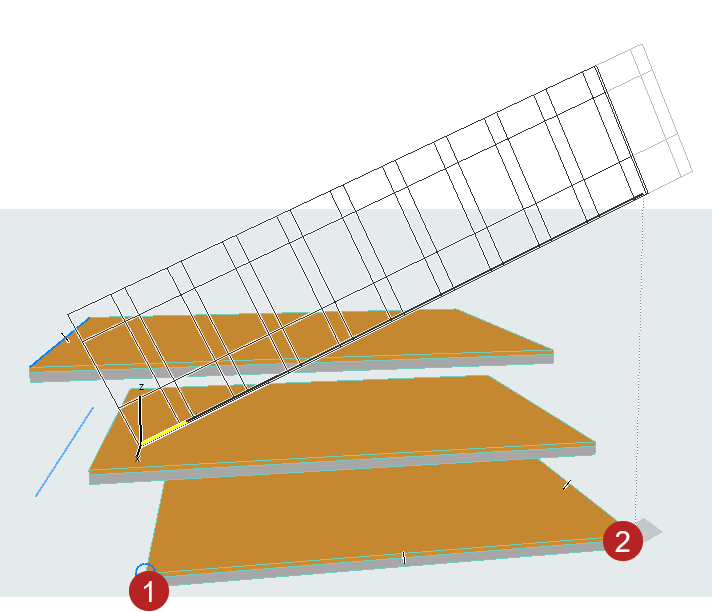
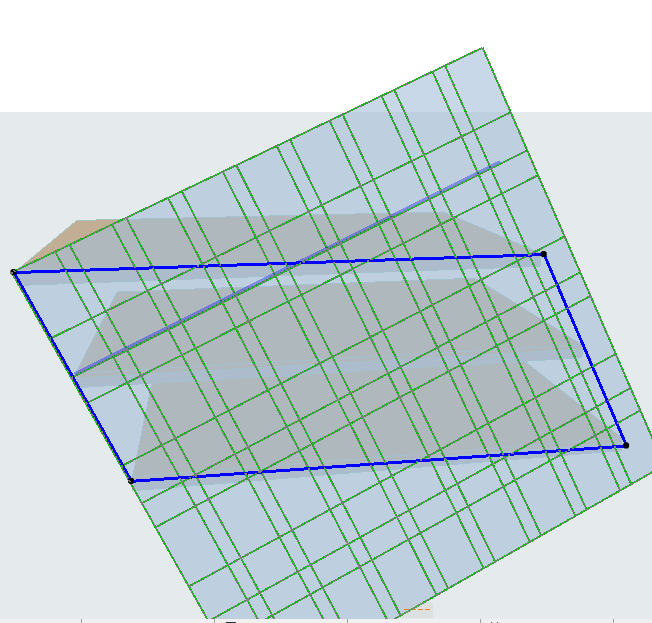
- Для созданной таким образом Навесной Стены следует отредактировать Сетку Схемы. Выберите Навесную Стену и активируйте режим Редактирования.
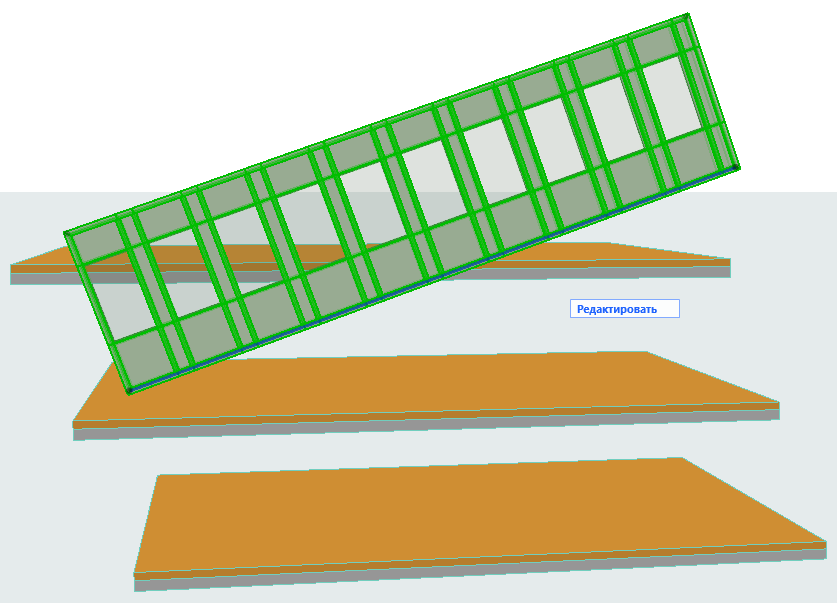
- В режиме Редактирования включите показ только Сетки Схемы.
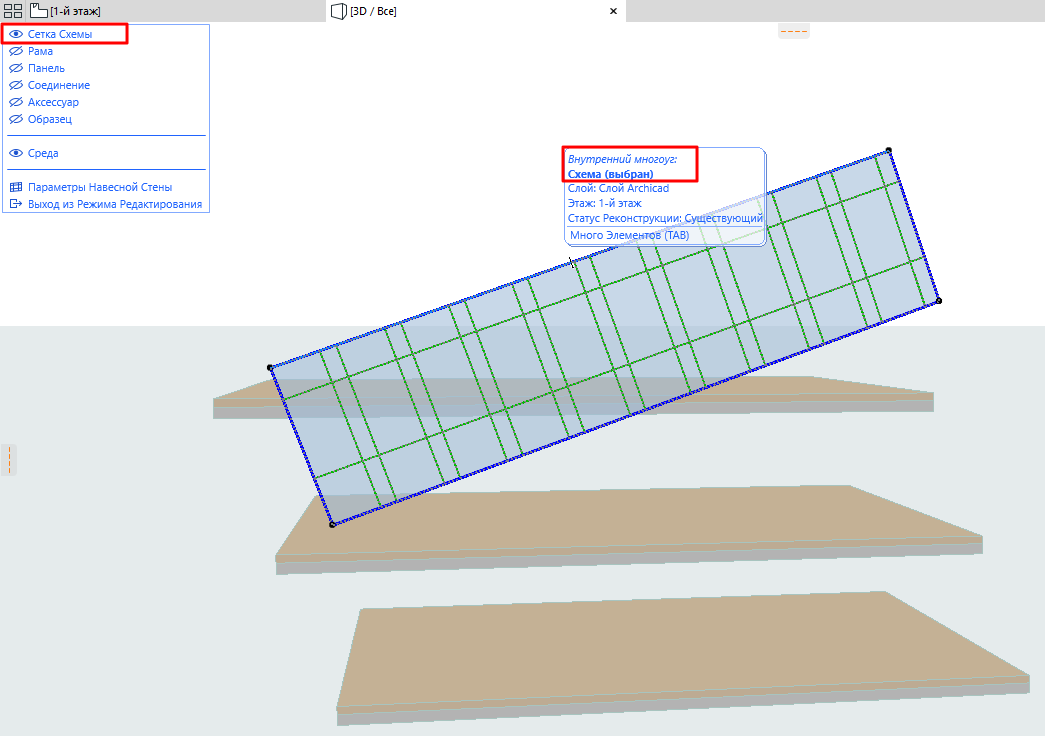
- Перетащите углы многоугольника Сетки Схемы на верхние и нижние передние углы перекрытий. (Чтобы перетащить многоугольник, убедитесь, что вы выбрали внутренний многоугольник Сетки Схемы.)