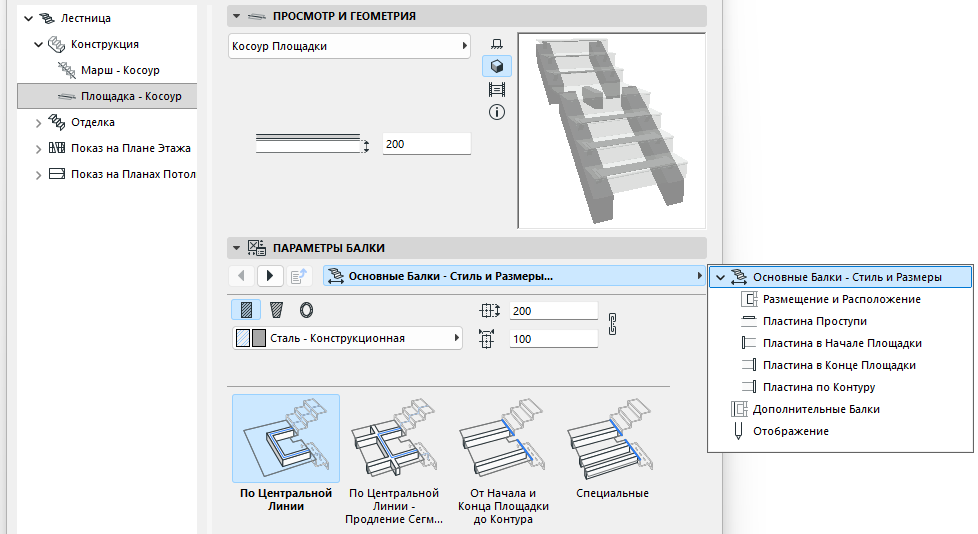
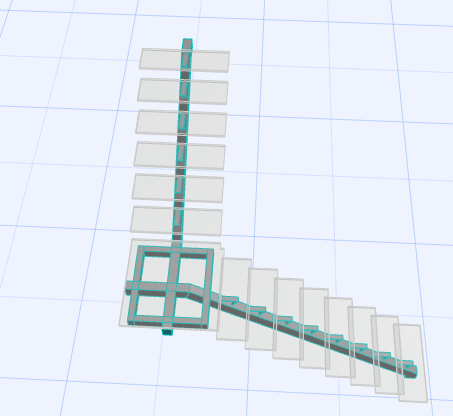
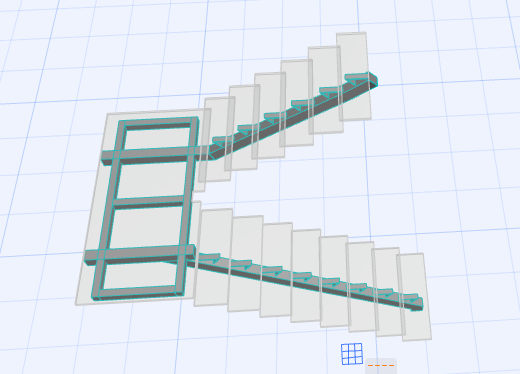
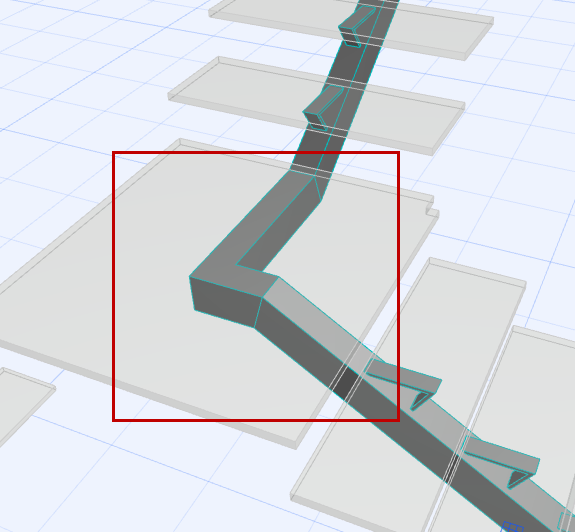
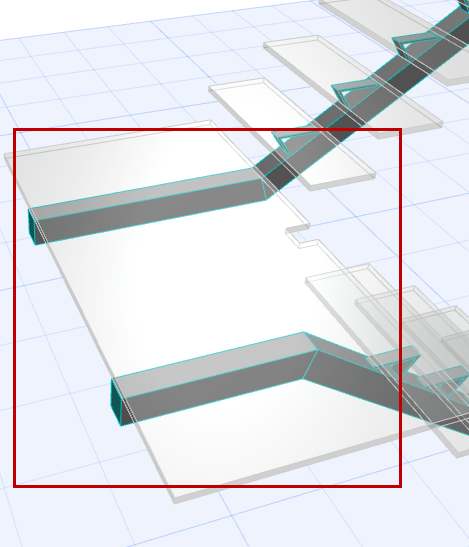
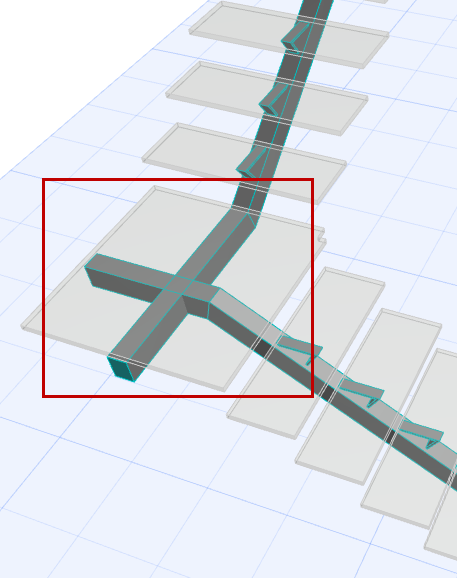
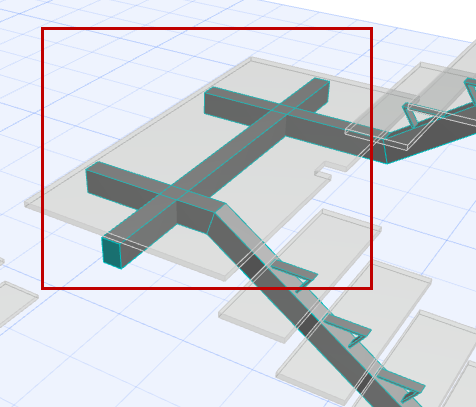
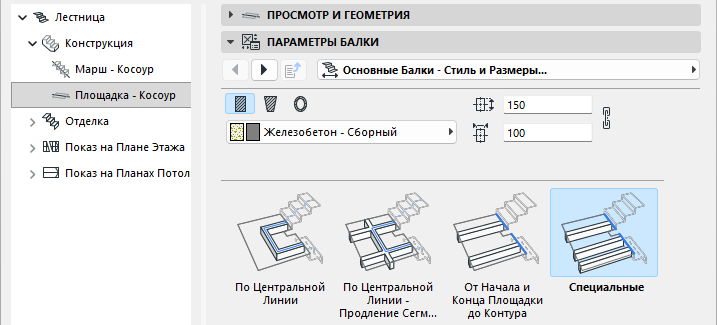
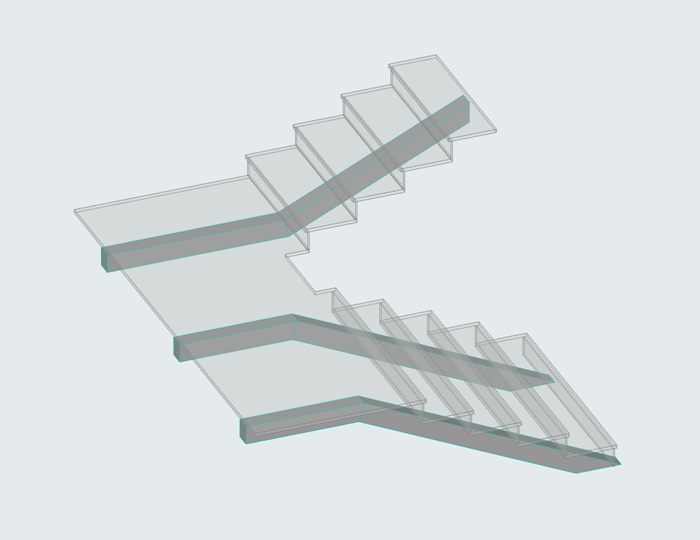
Основная Балка, как правило, располагается по Центральной Линии Лестницы, но можно выбрать и другие варианты ее расположения (на вкладке Основные Балки - Стиль и Размеры):
РАСПОЛОЖЕНИЕ ОСНОВНЫХ БАЛОК
Рис. 1. По Центральной Линии
Рис. 2. От Начала и Конца Площадки до Контура
Рис. 3. По Центральной Линии - Продление Сегментов до Контура
Рис. 4. По Центральной Линии - Продление Сегментов до Контура
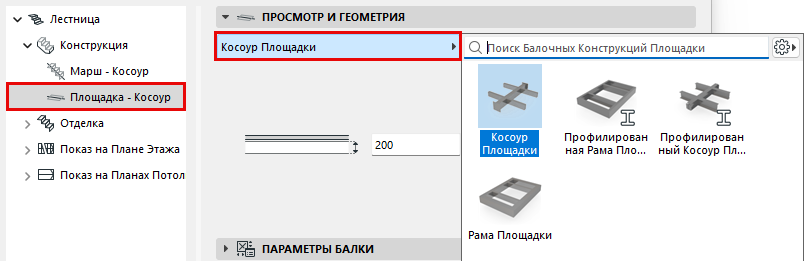
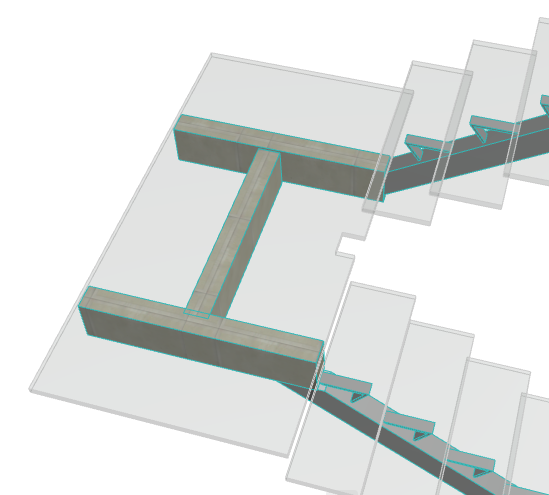
Рама Площадки (Основные Балки)
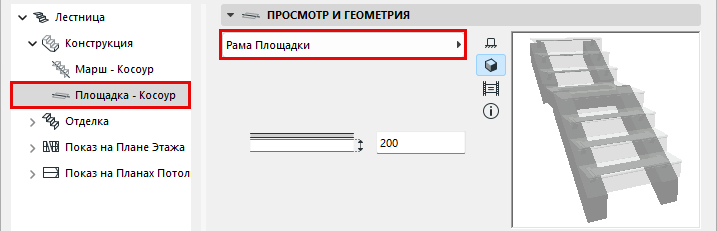
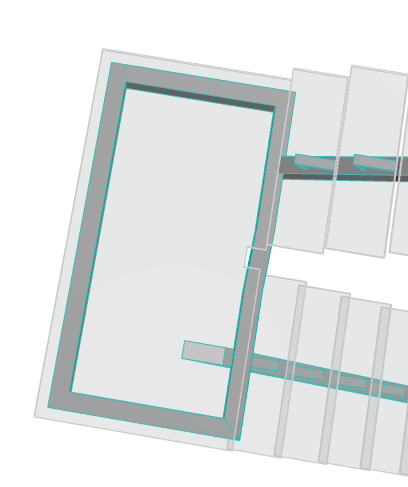
В качестве опоры Лестничной Площадки можно использовать Раму. Подобно Основным Балкам, компоненты Рамы Площадки автоматически соединяются с косоурами Маршей, настраиваемыми в Параметрах Конструкции Марша.
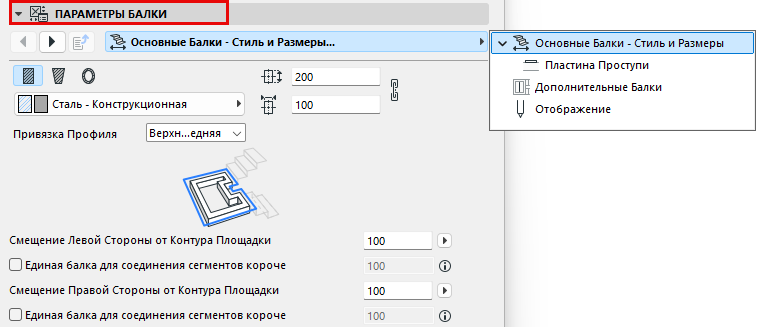
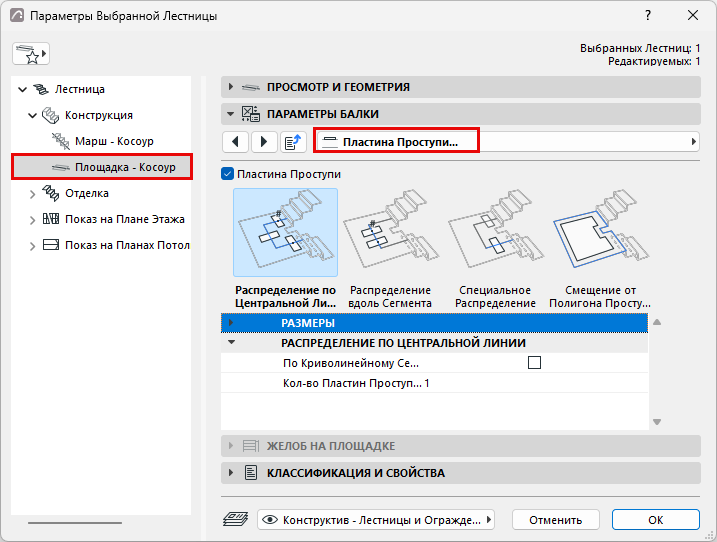
Воспользуйтесь диалогом Параметров Балки для настройки выбранной Рамы Площадки:
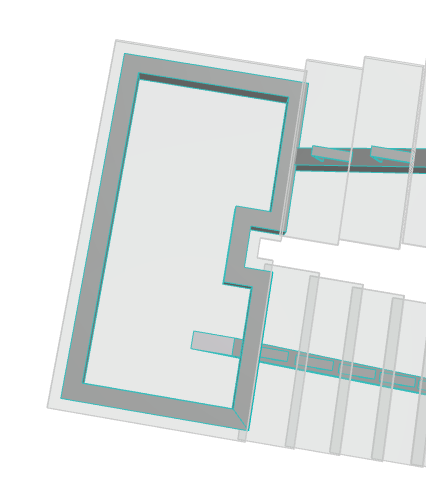
По умолчанию Рама располагается по контуру Площадки.
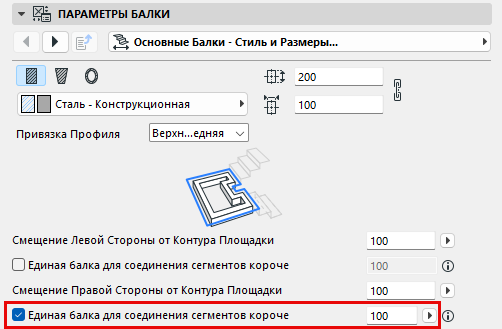
Однако можно активировать функцию игнорирования сегментов Площадки, длина которых оказывается меньше заданного значения:
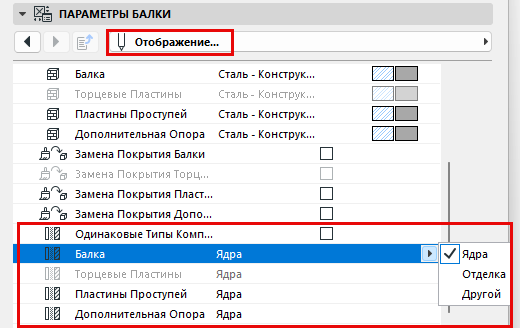
Выберите для компонентов варианты Ядро/Отделка/Другое
В разделе Отображение диалога Параметров настройте компоненты как Ядро/Отделка/Другое. (Чтобы настроить компоненты по отдельности, деактивируйте маркер "Одинаковые Типы Компонентов".)
Такая настройка типов компонентов позволяет управлять их отображением при помощи функции Неполного Показа Конструкций. Например, чтобы отображать только конструктивные координационные виды, выберите вариант "Только Ядро" в параметре Неполного Показа Конструкций текущего вида. В результате будут скрыты компоненты лестницы, настроенные как "Отделка" или "Другое".
Неполный Показ Конструкций компонентов лестницы поддерживается в видах на основе 3D-модели (например, в Разрезах). На Планах Этажей и Планах Потолков лестницы отображаются в виде символов, и функция Неполного Показа Конструкций на них не влияет.
Прим.: Типы профилированных компонентов настраиваются в Менеджере Профилей.
Специальные Балки Площадки (Основные Балки)
Если количество косоуров нижележащего Марша не совпадает с количеством косоуров Марша, находящегося выше Площадки, то можно настроить Специальное расположение Балок Площадки. Балки каждого отдельного Марша можно настроить в режиме Редактирования.
Чтобы настроить Специальные Балки Площадки, выполните следующие действия:
Выберите Специальный вариант (на вкладке Основные Балки - Стиль и Размеры).
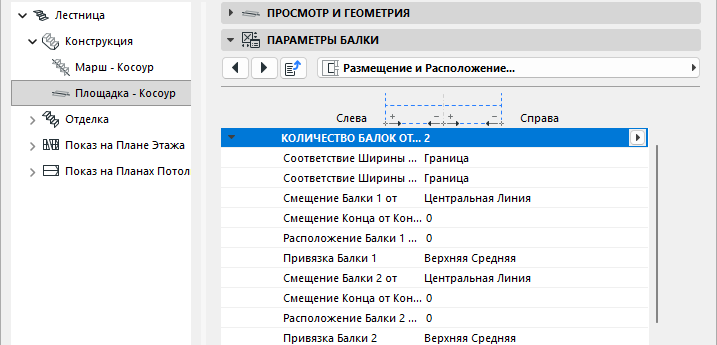
Активируйте вкладку Размещения и Расположения.
Задайте нужное количество Балок.
Введите значения расположения и смещения каждой Балки.
Так как эти Балки являются Основными, они могут соединяться с опорами Маршей.
Добавление/Редактирование Дополнительных Балок
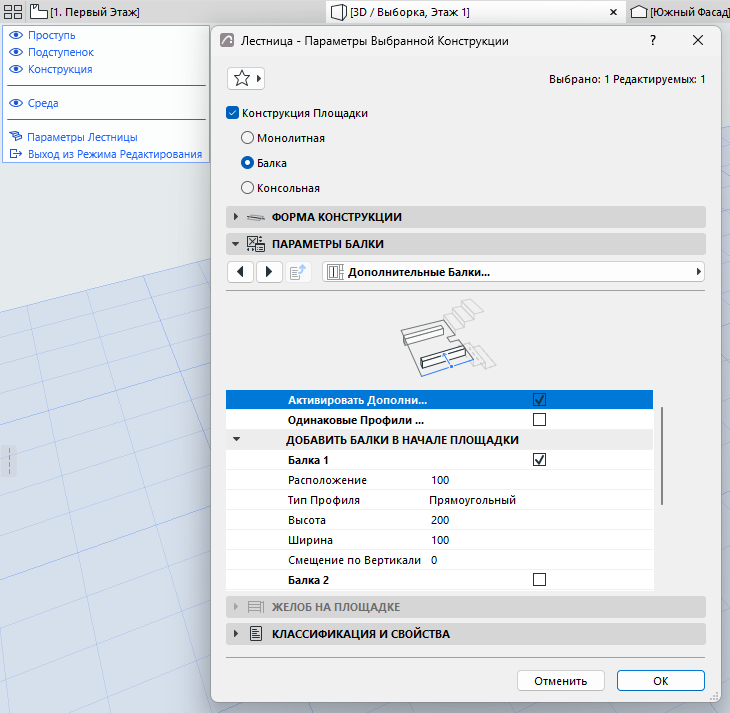
Чтобы создать Дополнительные Балки необходимо активировать Режим Редактирования. Дополнительные Балки размещается на основе геометрии Площадки, поэтому их можно добавить только для уже существующей выбранной Лестницы.
Выберите Лестницу и активируйте режим ее Редактирования.
Выберите Конструкцию Площадки и откройте Параметры Конструкции.
В панели Параметров Компонента Балки активируйте вкладку Дополнительных Балок.
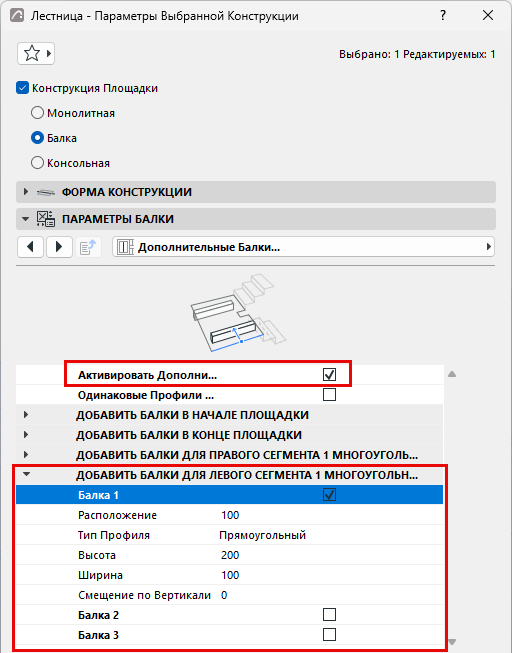
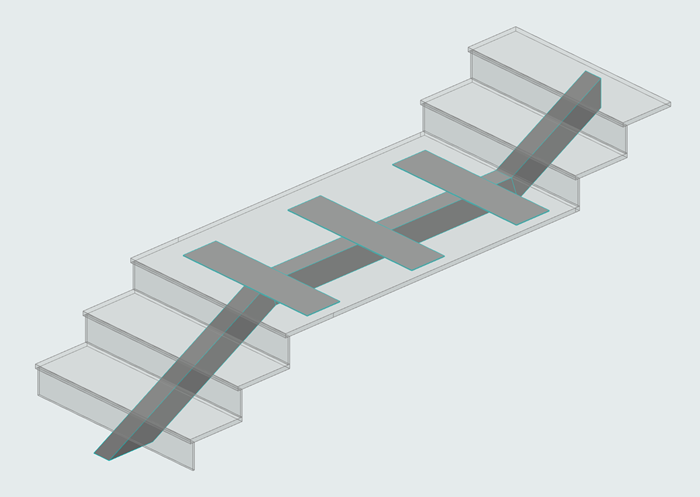
Воспользуйтесь маркером Активировать Дополнительные Балки (если он еще не отмечен).Рис. 5. Добавление Дополнительных Балок в Режиме Редактирования
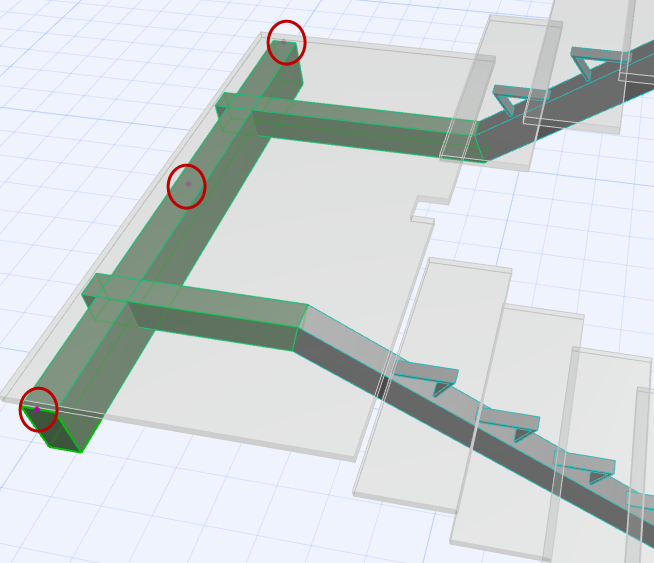
Воспользуйтесь маркерами, чтобы добавить и настроить Дополнительные Балки для одного или нескольких сегментов Площадки.
Создав нужные балки, измените их длину и расположение при помощи узловых точек.