Тетивы Маршей и Конструкции Площадки
Эта страница отображается в иерархическом списке Параметров Лестницы:
- при выборе в качестве Конструкции Марша/Площадки варианта Только Тетивы или
- если в любой другой Конструкции Марша присутствуют Тетивы.
Выбор Тетивы для Редактирования
Левую и правую тетивы можно редактировать по отдельности.
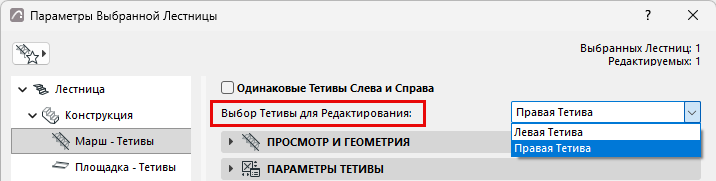
Можно также активировать маркер Одинаковые Тетивы Слева и Справа, чтобы применить одни и те же настройки для обеих Тетив.
Note:
- Реквизиты Тетив Маршей и Площадок настраиваются по отдельности.
- Для параметров Соединений и Окончаний можно применить “единые” настройки. Для использования идентичных Тетив с разными Соединениями (например, с Площадками) необходимо деактивировать маркер Одинаковых Параметров!
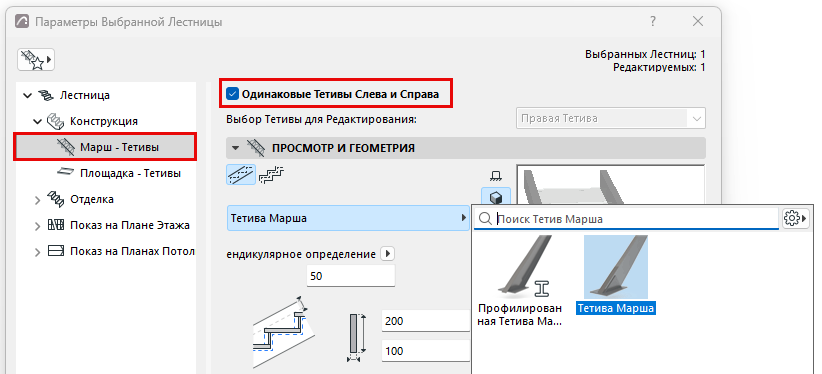
Просмотр и Геометрия
Выбрать нужный GDL-объект Тетивы можно при помощи выпадающего списка.
См. Использование Открытой Балки (Косоура Марша).
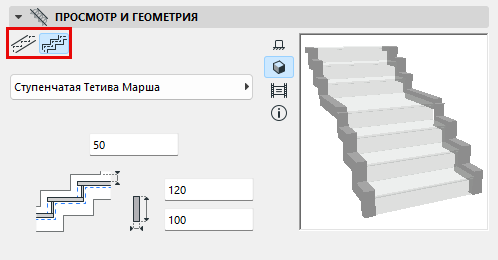
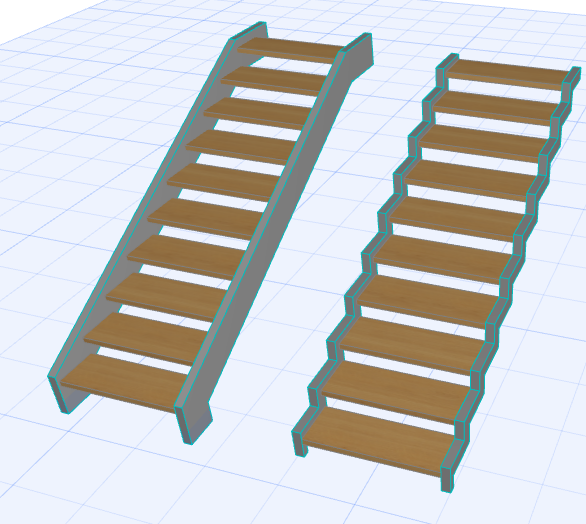
Для Тетив Марша: Выберите прямую или ступенчатую форму.
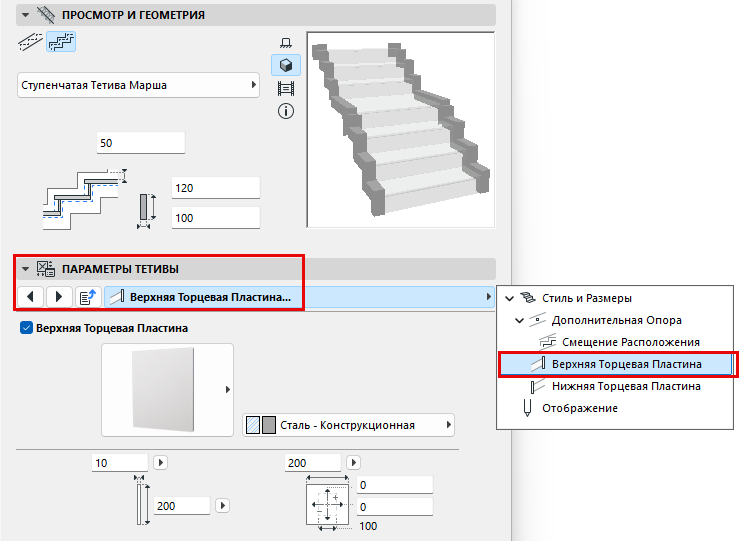
Добавление Торцевых Пластин
Торцевые пластины могут располагаться внизу/вверху Лестницы (для Тетив Маршей) или в Начале/Конце Площадки (для Тетив Площадок).
Выбранные параметры Тетивы отображаются в находящейся ниже панели.
Выберите для компонентов варианты Ядро/Отделка/Другое
В разделе Отображение диалога Параметров настройте компоненты как Ядро/Отделка/Другое. (Чтобы настроить компоненты по отдельности, деактивируйте маркер "Одинаковые Типы Компонентов".)
Такая настройка типов компонентов позволяет управлять их отображением при помощи функции Неполного Показа Конструкций. Например, чтобы отображать только конструктивные координационные виды, выберите вариант "Только Ядро" в параметре Неполного Показа Конструкций текущего вида. В результате будут скрыты компоненты лестницы, настроенные как "Отделка" или "Другое".
Профилированная Тетива: Специальные Параметры
- Профиль Тетивы можно отразить зеркально, например, чтобы создать Z-образные тетивы с обеих сторон Лестницы.
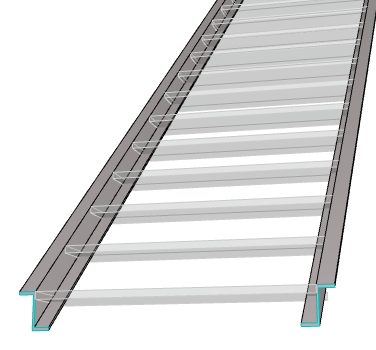
Z-образные Тетивы - Зеркальное Отражение
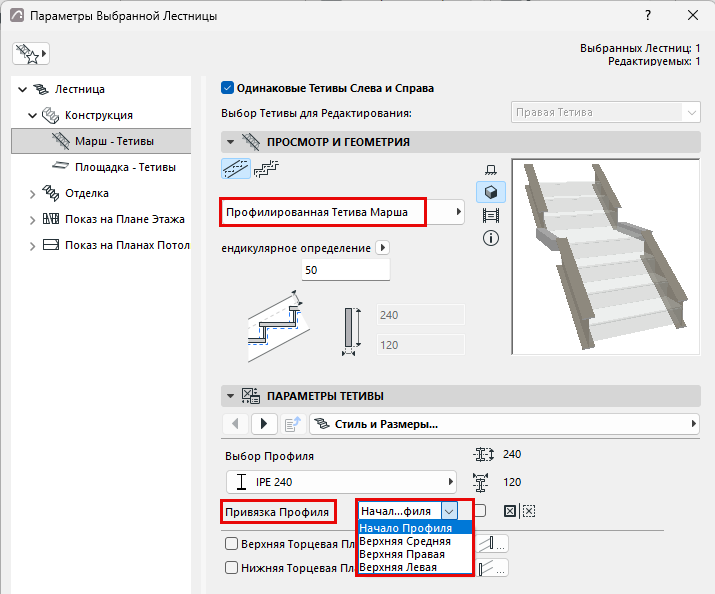
- При помощи выпадающего меню можно настроить Точку Привязки Профиля (по умолчанию эта точка совпадает с Началом Профиля).
- Внимание: Если в качестве Точки Привязки используется Начало Профиля, то для создания правильных соединений следует убедиться, что оно располагается на верхнем ребре профиля. При помощи выпадающего меню можно также выбрать расположение Привязки в одной из "Верхних" точек.
Тетивы Забежной Области
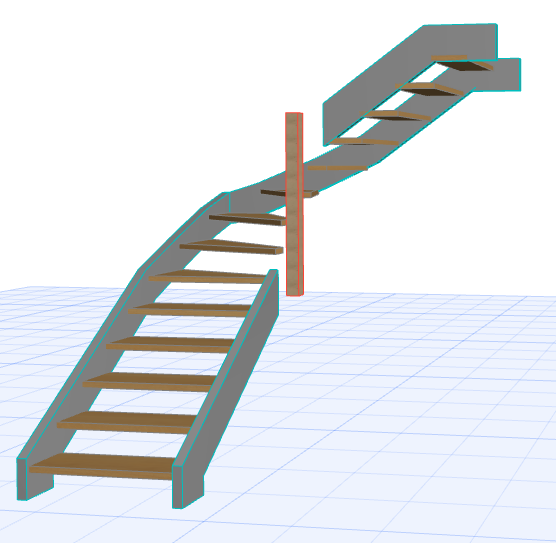
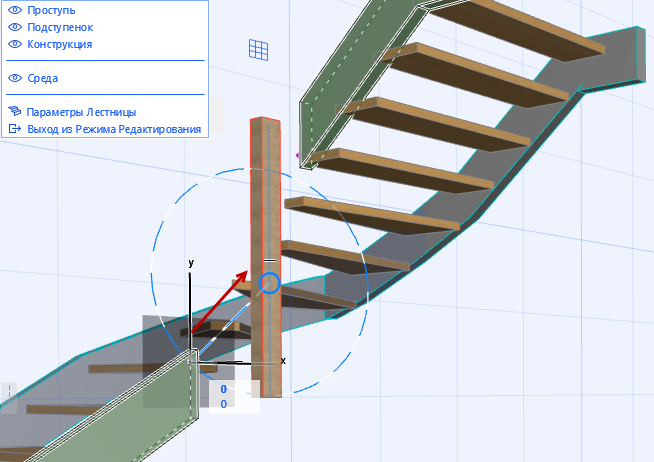
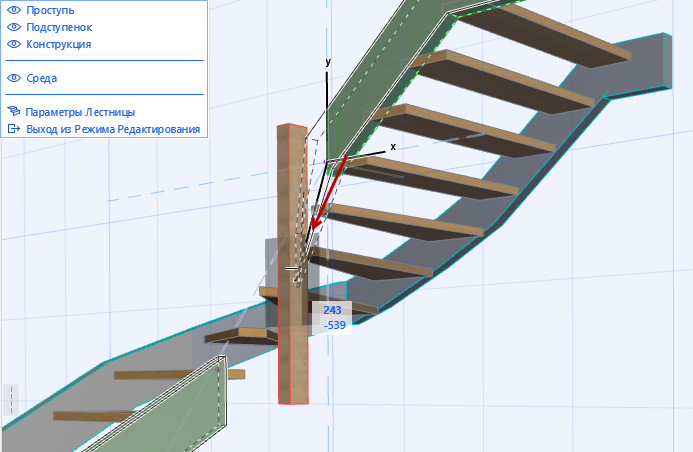
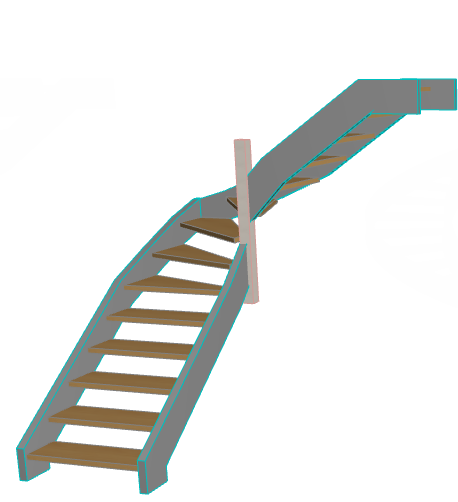
Если для обеих сторон Лестницы с забежными ступенями применяются Тетивы, то внутренняя Тетива не может быть создана автоматически. В этом программа не будет выполнять соединение внутренней Тетивы, и вы сможете сделать это вручную.
На иллюстрации Колонна является отдельным элементом.