Конструкция Косоура Марша
Эти параметры становятся доступны при выборе Косоура в качестве Конструкции Марша.
Конструкции Косоуров представляют собой GDL-объекты. Выбрать нужный компонент можно при помощи выпадающего списка.
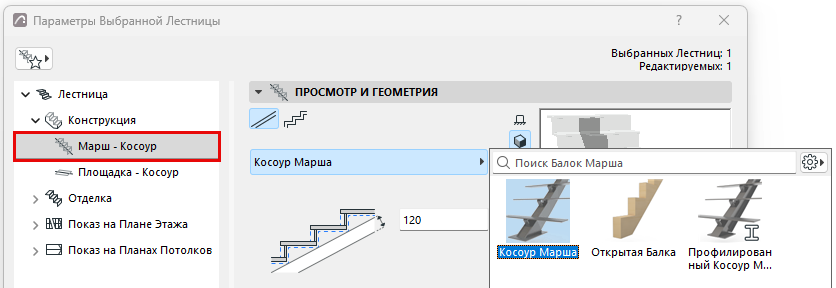
Для выбора доступны Косоур Марша, Профилированный Косоур и Открытая Балка (см. ниже).
Для получения подробной информации см. Специальные Подэлементы Лестниц и Ограждения.
Использование Открытой Балки (Косоура Марша)
“Открытую Балку” можно выбрать из выпадающего списка Балок Марша.
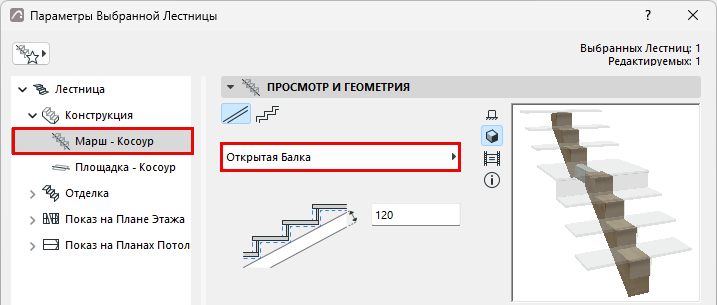
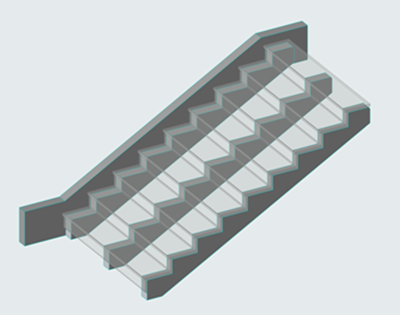
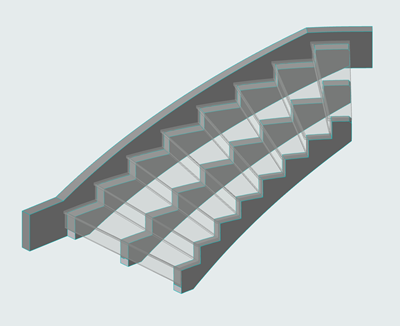
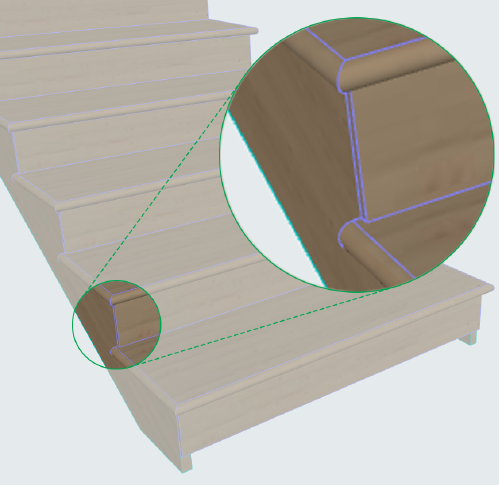
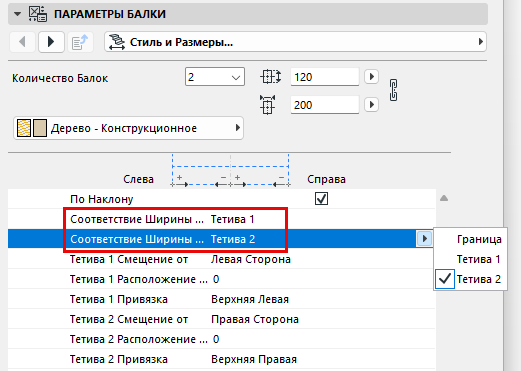
Для настройки расположения Открытых Балок воспользуйтесь панелью Параметров Компонента Балки. Обратите внимание на параметр Соответствия Ширины Подступенка Балкам (если они смещены) или Контурам Лестницы.
Выбор Формы
В панели Параметров Конструкции Марша выберите прямую или ступенчатую форму. Можно также воспользоваться Специальным Профилем.
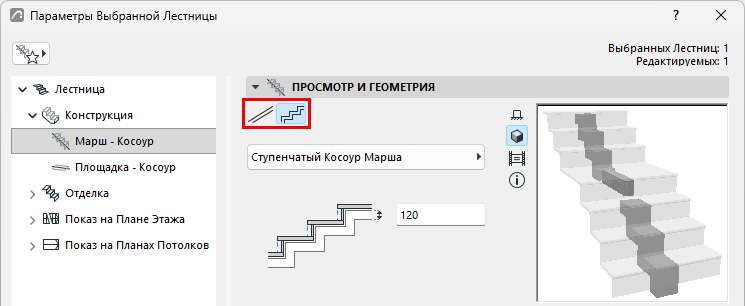
Ниже задайте толщину Балки. Обратите внимание на изменения в окне предварительного просмотра.
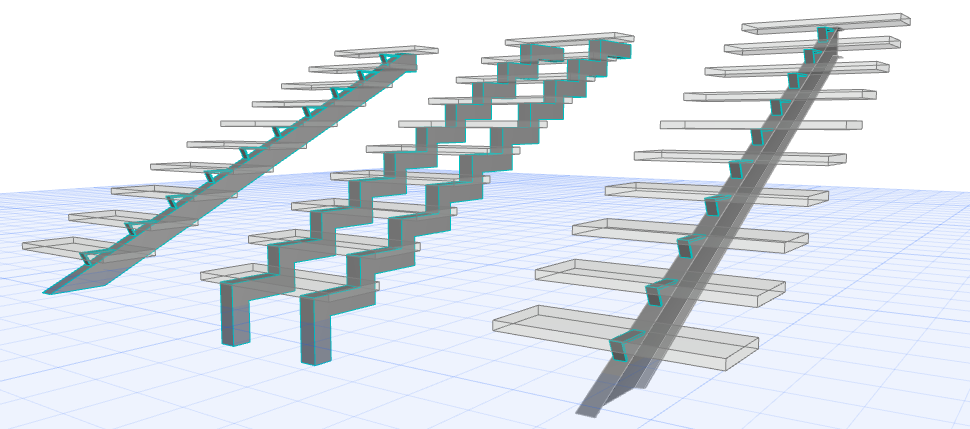
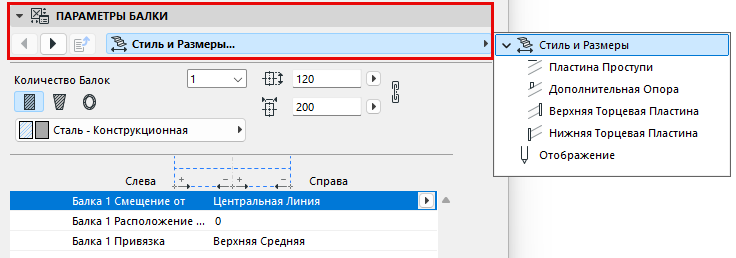
Параметры Балки
Вкладки, расположенные в этой панели, предназначены для настройки параметров компонента Балки.
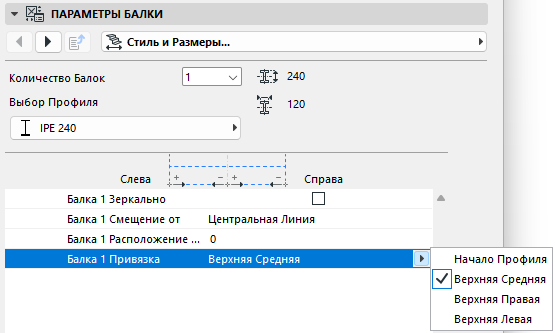
Точка Привязки Балки
Привязка Балки может осуществляться по Верхней Левой, Верхней Средней или Верхней Правой точке ее поперечного профиля.
См. также Профилированная Тетива: Специальные Параметры .
Для настройки Профилей см. Начало Профиля в Окне Редактора Профилей.
Настройка Количества Балок
Воспользуйтесь этим элементом управления (на вкладке Стиль и Размеры диалога Параметров Балки), чтобы добавить до 10 Балок в качестве несущих конструкций Лестницы для всех маршей.
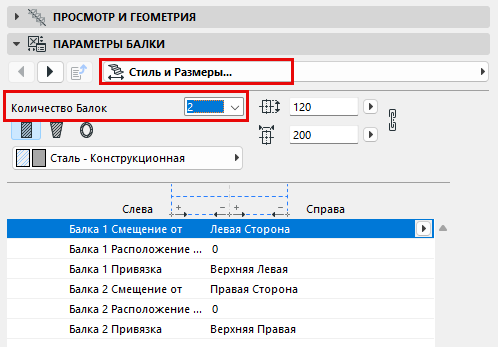
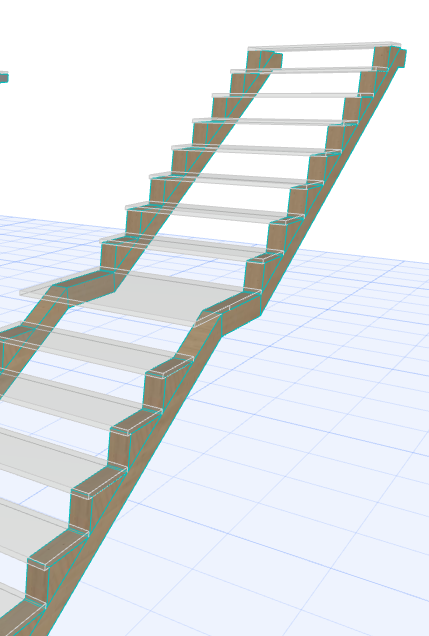
Примечание:
- Количество Балок Маршей должно совпадать с количеством Балок Площадок (настраивается на отдельной странице).
- При необходимости количество балок Маршей и Площадок можно настроить индивидуально в режиме Редактирования.
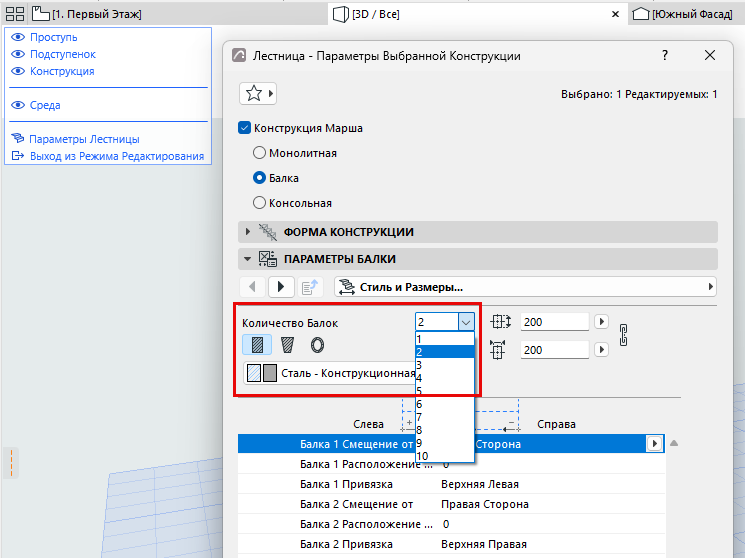
Реквизиты и Отображение Балок
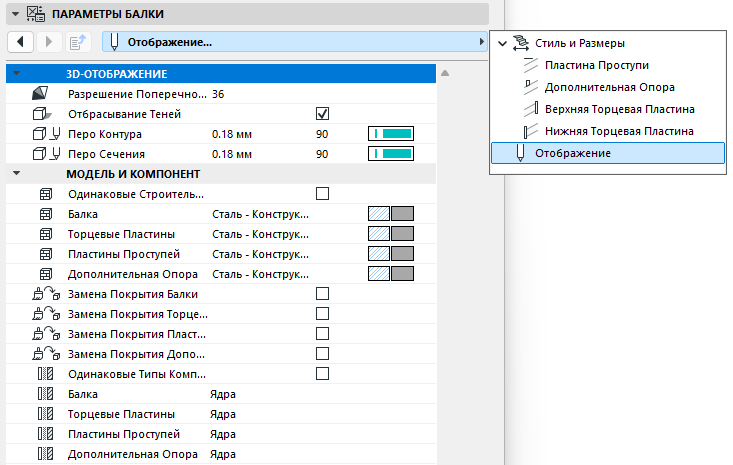
Выберите Строительный Материал и/или Профиль компонента Балки. Настройте эти значения по своему усмотрению.
Note:
- Для Маршей и Площадок могут использоваться разные реквизиты.
- Маркер “Одинаковые Строительные Материалы” позволяет применить один Строительный Материал для всех перечисленных компонентов Балки (например, Балки, Торцевых Пластин и Дополнительных Опор).
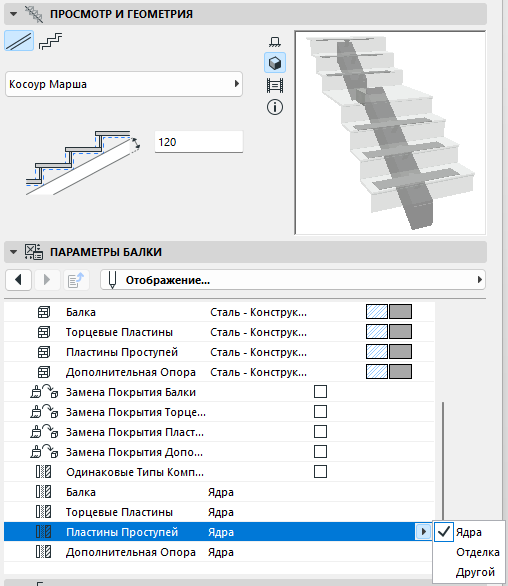
Выберите для компонентов варианты Ядро/Отделка/Другое
В разделе Отображение диалога Параметров настройте компоненты как Ядро/Отделка/Другое. (Чтобы настроить компоненты по отдельности, деактивируйте маркер "Одинаковые Типы Компонентов".)
Такая настройка типов компонентов позволяет управлять их отображением при помощи функции Неполного Показа Конструкций. Например, чтобы отображать только конструктивные координационные виды, выберите вариант "Только Ядро" в параметре Неполного Показа Конструкций текущего вида. В результате будут скрыты компоненты лестницы, настроенные как "Отделка" или "Другое".
Добавление Пластин Проступей и/или Торцевых Пластин
См. также Добавление Пластин Проступей на Балках Площадки.
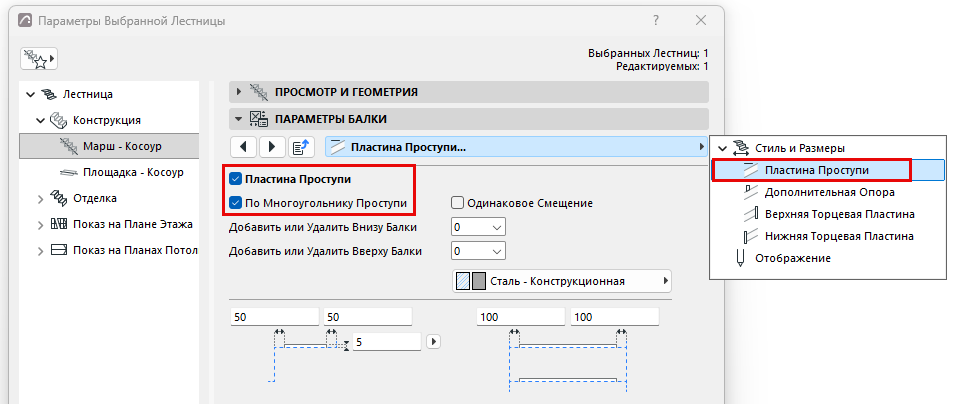
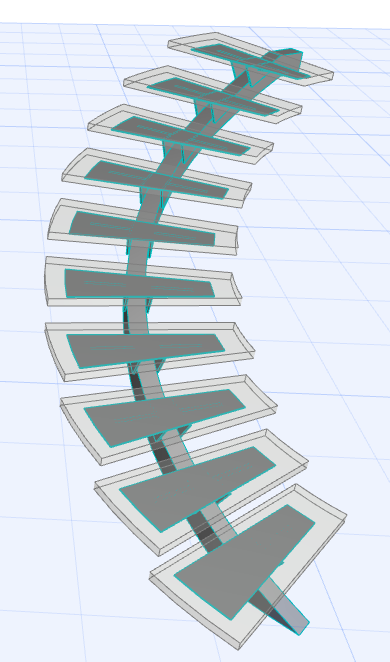
Пластина Проступи по Многоугольнику Проступи
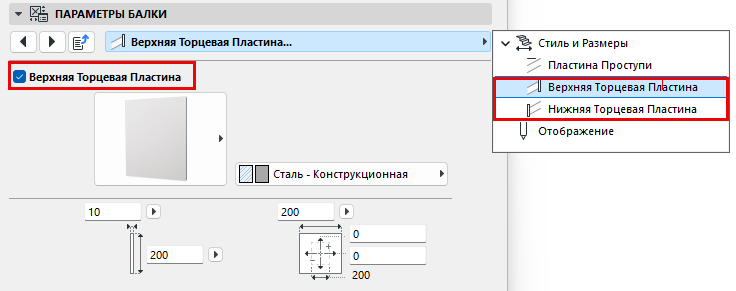
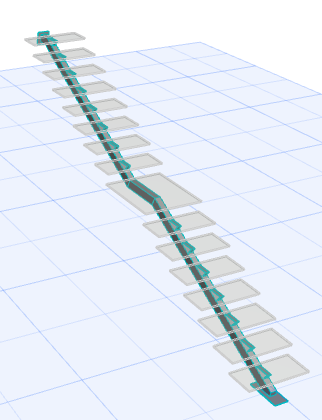
Верхняя и Нижняя Торцевые Пластины
Добавление Дополнительных Опор
В Конструкции Косоура Марша можно добавить дополнительные опоры Проступей.
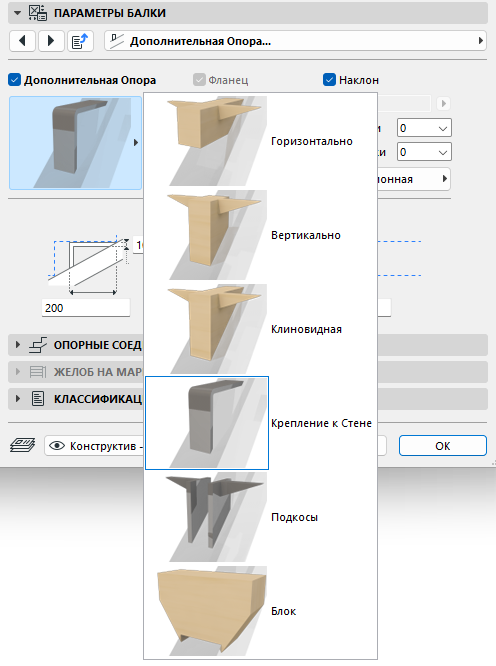
Откройте вкладку Дополнительной Опоры и активируйте маркер Дополнительная Опора.
Из выпадающего списка выберите подходящий компонент.
При помощи расположенных ниже выпадающих списков можно Добавить или Удалить опоры внизу и вверху косоура:
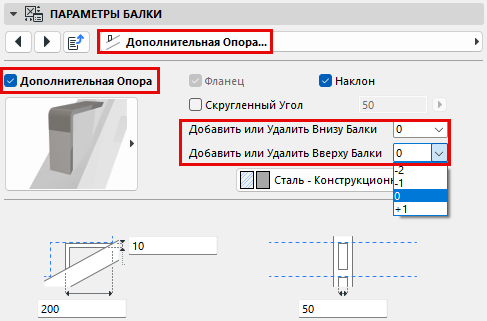
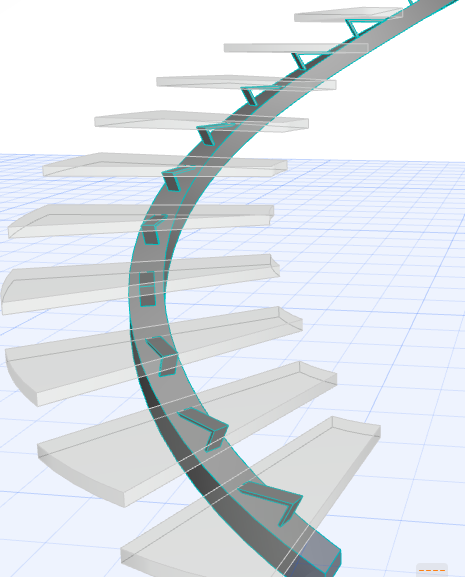
Косоур Марша с Дополнительными Опорами