Создание Колонн
Прежде чем создавать Колонны, откройте диалог Параметров Колонны и настройте геометрию ядра, высоту, расположение и подрезку элементов.
см. Инструмент Колонна: Просмотр и Расположение
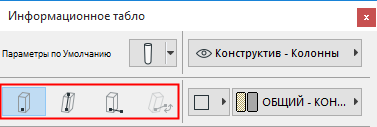
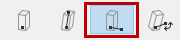
Чтобы создать Колонну, выберите в Информационном Табло один из четырех Геометрических Вариантов (способов построения).
Простая Колонна
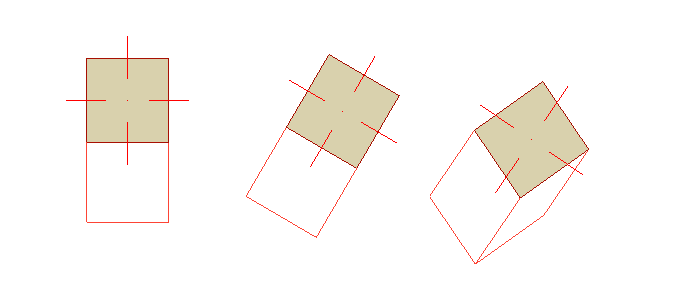
Колонна (вертикальная или наклонная) размещается одним щелчком мыши. Ось Колонны будет проецироваться с Плана Этажа.
Для наклонной Колонны: См. Создание Наклонной Колонны.
Создание Колонны двумя щелчками
Этот вариант позволяет задать наклон колонны в процессе размещения.
Это означает, что вводить угол наклона перед размещением колонны не требуется.
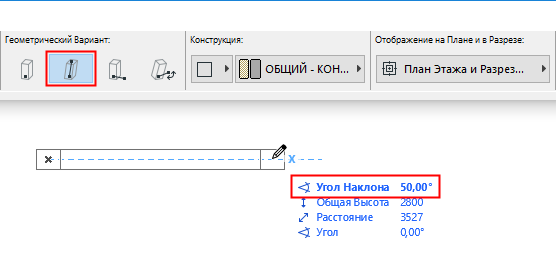
- Первым щелчком мыши укажите место расположения основания Колонны.
- Вторым щелчком завершите создание элемента.
- Второй щелчок определяет угол наклона Колонны и (в 3D-окне) ее высоту.
- В окне Плана Этажа высота колонны остается неизменной, а второй щелчок нужен только для того, чтобы графически задать угол наклона (отображаемый в Табло Слежения).
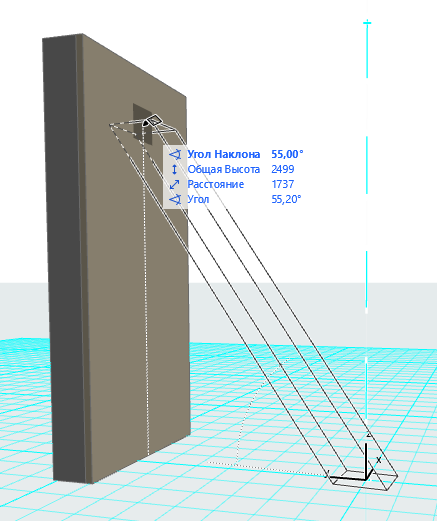
- В 3D-окне можно использовать привязку к существующим элементам и/или нажать и удерживать клавишу Shift для ограничения ввода в пределах плоскости редактирования.
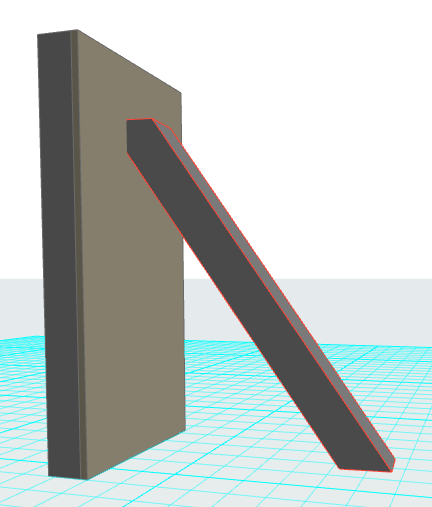
Повернутая Колонна
Наклонная и Повернутая Колонна
Создаются только наклонные колонны.