Параметры Модельного Вида Ограждений
Параметры Ограждений
Доступ к этой панели можно получить при помощи команды меню Документ > Модельный Вид > Параметры Модельного Вида.
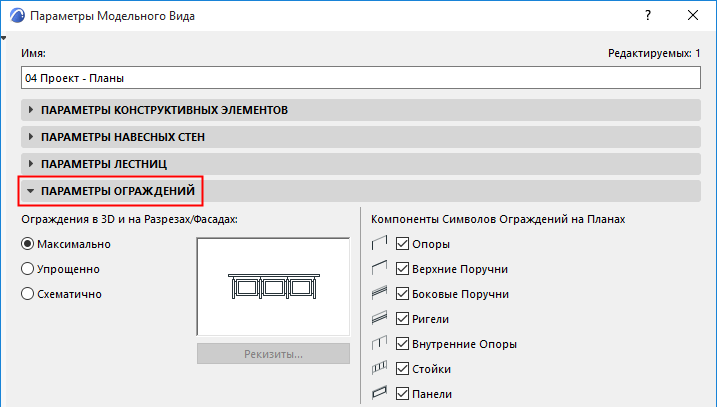
Детализация Ограждений в 3D и Разрезе
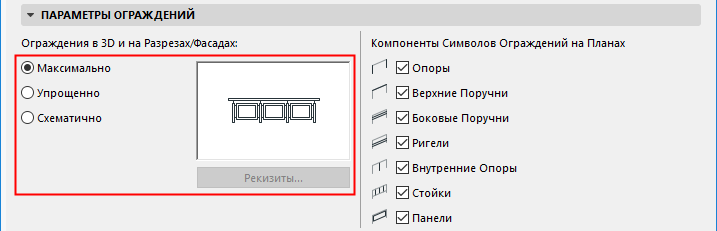
- В режиме Полной детализации детально отображаются все 3D-элементы.
- В Упрощенном режиме все 3D-элементы Ограждений отображаются упрощенно, а подэлементы представляют собой габаритные контейнеры.
- В Схематичном режиме отображается только поверхность, соответствующая пути Ограждения.
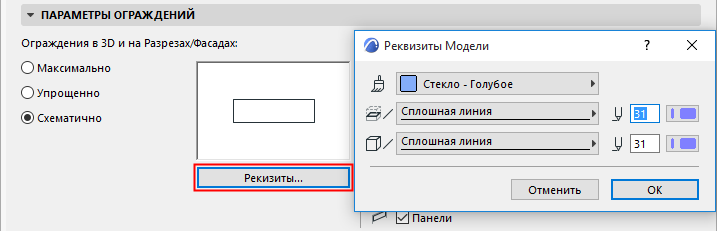
- Выбрав Упрощенный или Схематичный режим: нажмите кнопку Реквизиты, чтобы настроить линии и покрытия, которые используются для показа Ограждений в 3D и в окнах Разрезов.
Управление Отображением Компонентов Символов Ограждений на Планах
При помощи этих маркеров можно настроить отображение компонентов символов Ограждений на Плане Этажа.
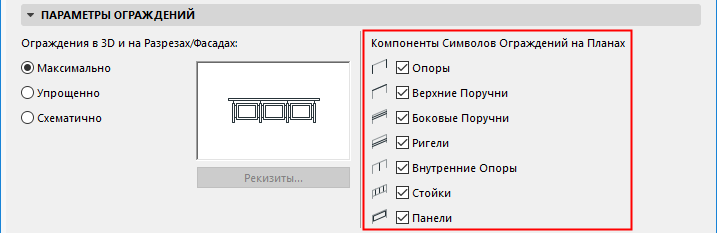
Чтобы скрыть/отобразить отдельные Символы Ограждений, воспользуйтесь диалогом Параметров Ограждения.
См. Компоненты Символа Плана Этажа.
Чтобы настроить показ Символов (для Видимых/Невидимых частей Ограждений), воспользуйтесь панелью Детализации Символов Лестниц и Ограждений, находящейся в диалоге Параметров Модельного Вида: