Сохранение 2D-элементов в качестве Выносок
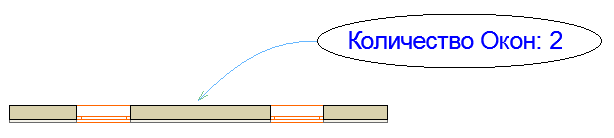
Эта функция позволяет вам создавать собственные символьные Выноски, содержащие любые сочетания символов и текстовых блоков, включая Автотексты.
- При помощи инструмента Текст создайте Текстовый Блок.
- Введите текст.
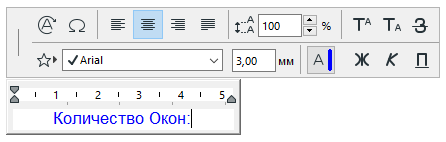
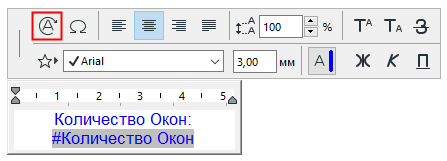
Если необходимо, вставьте Автотекст для отображения информации об элементе (например, #Количество Окон).
- Если Выноска должна иметь рамку, то ее можно создать ее при помощи инструментов 2D-черчения (Линий, Дуг, Полилиний и т.д.).

Совет:
- Выберите все 2D-элементы.

- Активируйте команду меню Файл > Библиотеки и Объекты > Сохранить Выбранное как > Выноска.
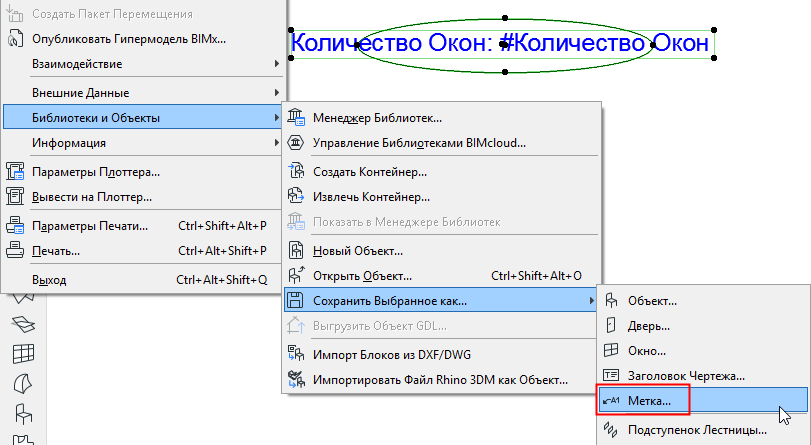
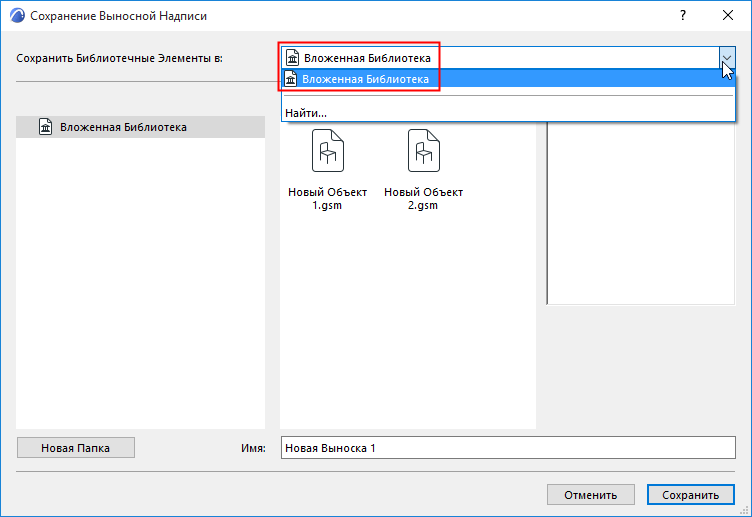
- В открывшемся диалоге Сохранения Выноски введите имя и место сохранения объекта:
- во Вложенной Библиотеке - этот вариант выбирается по умолчанию. Специальные объекты, предназначенные для использования только в конкретном проекте, рекомендуется сохранять во Вложенной Библиотеке.
- в добавленной в проект Библиотеке BIMcloud
- в связанной библиотеке
Вы также можете нажать кнопку Новая Папка, чтобы создать папку в выбранной библиотеке.
- В открывшемся диалоге Изменения Основных Параметров Выноски можно настроить Перья и Штриховки новой Выноски. можно настроить Перья и Штриховки новой Выноски. Эти настройки можно изменить позднее в диалоге Параметров Выноски.
Чтобы добавить дополнительную информацию о Выноске (например, ключевые слова, упрощающие ее поиск), нажмите в нижнем левом углу кнопку Изменения Деталей.
- Нажмите кнопку ОК для закрытия диалога.
- Разместите новую Выноску. Если вы ассоциируете ее с элементом, то она будет содержать информацию, полученную из Автотекста.
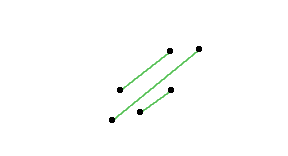
Пример: Символьная Выноска Глухого Остекления
В этом примере Выноска содержит простые линии для показа глухого остекления. У этой выноски нет рамки.
Ее можно применить для всех панелей глухого остекления Навесной Стены (при помощи команды меню Документ > Аннотация > Нанести Выноски для Выбранных Элементов).
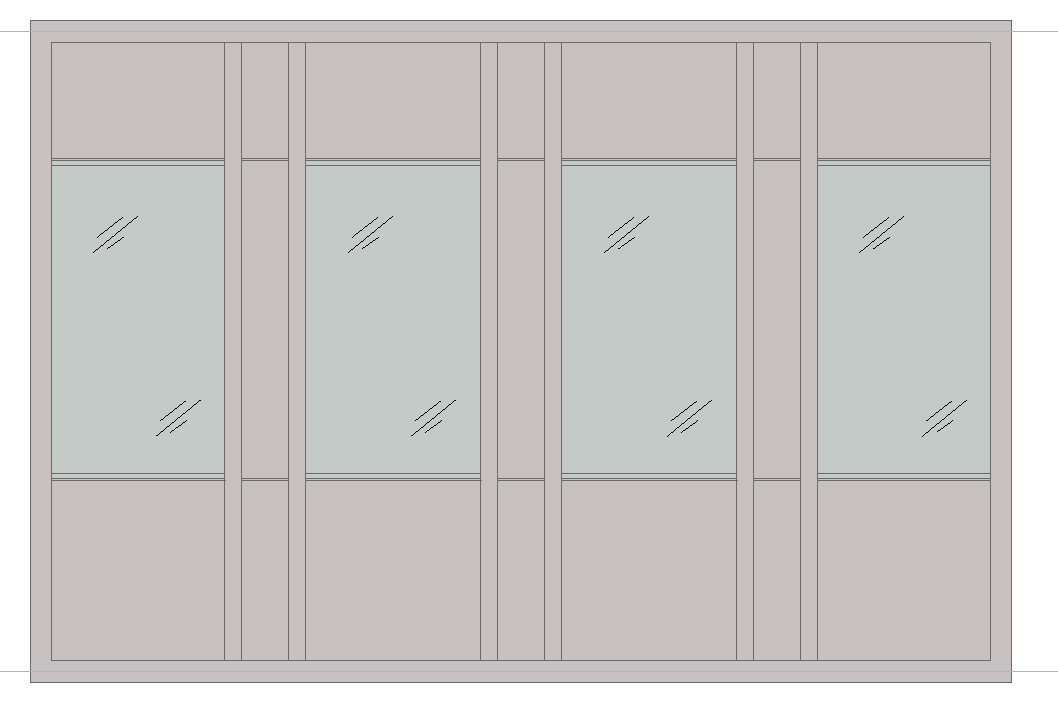
См. также Нанесение Выносок для Навесных Стен.