Режим Редактирования Многосегментных Колонн
В Режиме Редактирования можно индивидуально настраивать компоненты многосегментных Колонн. Он идеально подходит для графического редактирования геометрии сегментов.
Активация Режима Редактирования
Выбрав многосегментную Колонну в любом модельном виде, выполните одно из следующих действий:
Использование Режима Редактирования
В режиме Редактирования обычная Панель Инструментов заменяется инструментами выбора и панелью управления отображением.
- Переключатель Среды позволяет скрыть или отобразить все прочие элементы модели (то есть все элементы, не относящиеся к выбранной колонне). В этом режиме все остальные элементы модели становятся недоступны для редактирования.
- При помощи панели управления отображением можно открыть диалог Параметров всей Колонны.
- При помощи Информационного Табло вы можете открыть диалог Параметров Выбранного Сегмента колонны.Прим.: Цвет кнопки Редактирования и панели инструментов режима Редактирования можно настроить при помощи команды меню Параметры > Рабочая Среда > Табло Слежения и Ввод Координат.
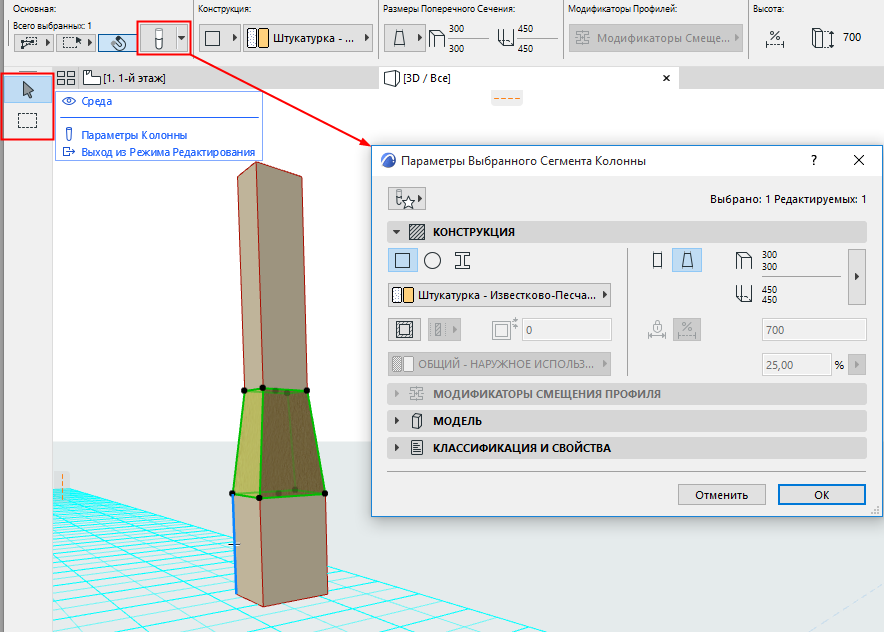
Таким образом можно, например, отредактировать Модификаторы Профиля выбранного профилированного сегмента Колонны:
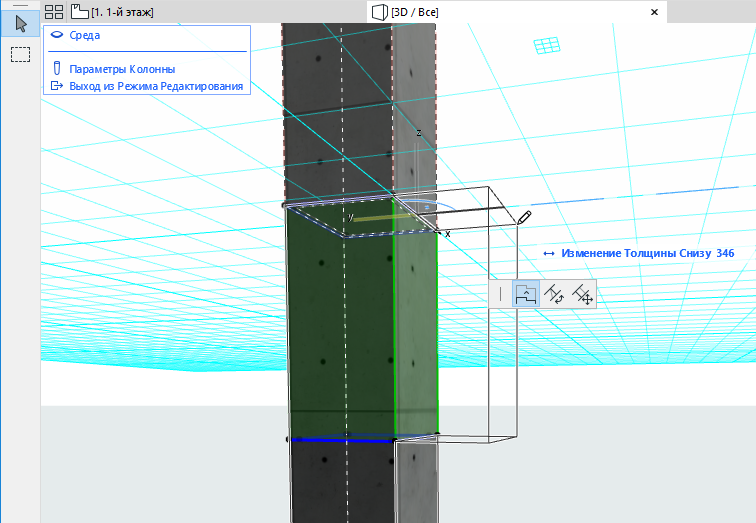
Выход из Режима Редактирования
Выполните одно из следующих действий:
- Нажмите клавишу ESC;
- В панели управления отображением щелкните на команде Выхода из Режима Редактирования.
- Воспользуйтесь командой меню Конструирование > Деактивировать Режим Редактирования Колонны
Активируйте команду Параметры Колонны в панели управления отображением, чтобы получить доступ к параметрам выбранного сегмента.