Отсечь Элементы Крышей: Ручное Отсечение
Отсечение элементов вручную позволяет отсечь один или несколько элементов модели определенной Крышей или Оболочкой и выбрать те части элементов (внутри или снаружи отсекающего тела), которые должны остаться.
Для использования логики автоматического отсечения нескольких выбранных элементов см.: Отсечение многих выбранных элементов: автоматическое отсечение.
Для получения информации о применении команды подрезки элементов см. Отсечение Элементов Ножницами .
Ручное отсечение: Пример
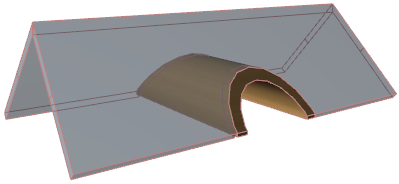
Предположим, что у вас есть две пересекающиеся оболочки, как показано ниже. (V-образная Оболочка и оболочка, имеющая форму туннеля и проходящая через первую.) Необходимо отсечь их так, что
- будет сохранена только та часть тунельной Оболочки, которая располагается внутри V-образной Оболочки; И
- внешние части туннельной оболочки будут удалены; И
- V-образная оболочка должна быть отсечена таким образом, чтобы создавать отверстия для туннельной оболочки.
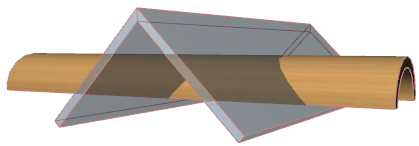
Логика автоматического отсечения не действует в этом случае, так как при этом удаляется внутренняя часть:
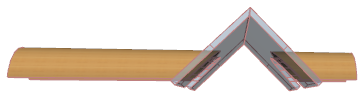
См. Отсечение многих выбранных элементов: автоматическое отсечение.
Вместо этого выполните следующие операции:
- Выберите ту оболочку, которую следует отсечь (туннельную).
- При помощи контекстного меню активируйте команду Соединить > Отсечь Элементы Крышей/Оболочкой (эта команда также присутствует в Стандартном табло команд).
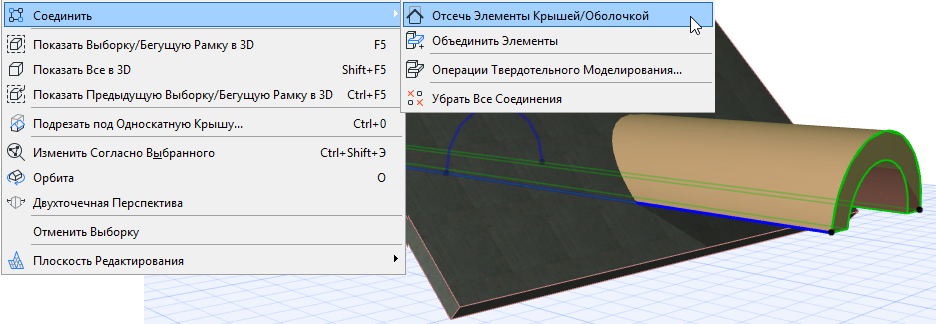
- Затем выберите отсекающий элемент.
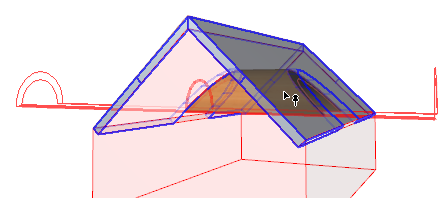
Обратите внимание, что рядом с курсором появился небольшой символ крыши. Щелкните на отсекающем элементе (в данном случае - это V-образная оболочка с красными контурами).
Прим.: если отсекающие тела не включены, то они будут показаны автоматически на вермя выполнения операции отсечения.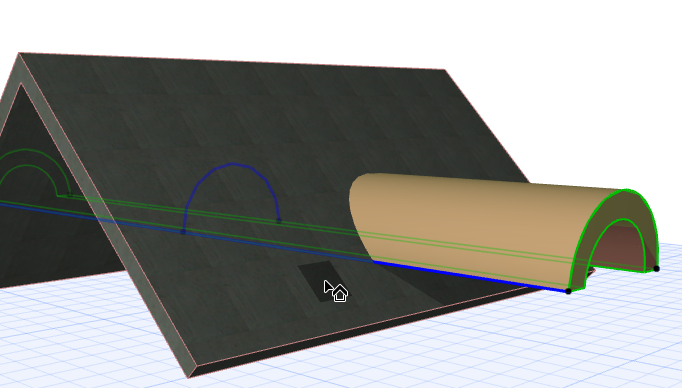
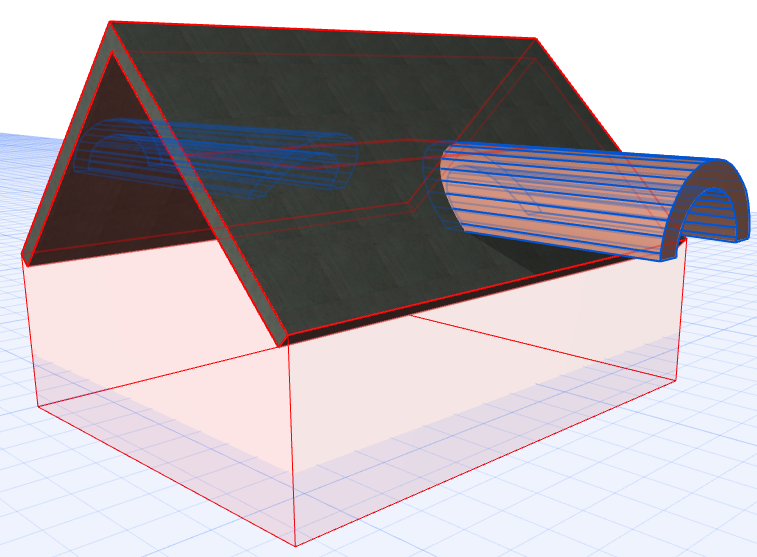
- Щелкните на части туннельной Оболочки, находящейся внутри V-оболочки. В результате вы получите нужную вам геометрию.Прим.: Альтернативный вариант - ctrl-щелчок на удаляемой части. Синий цвет всегда выделяет оставляемую часть.
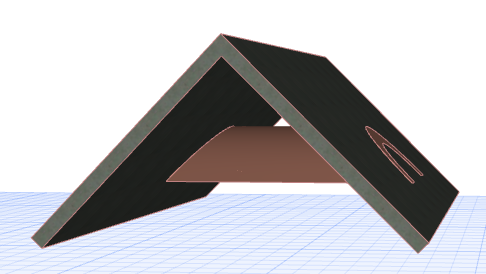
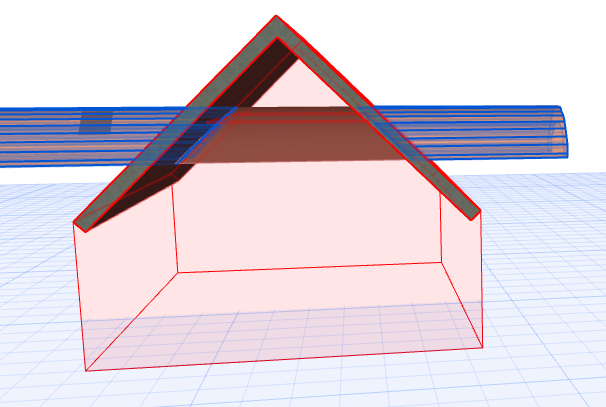
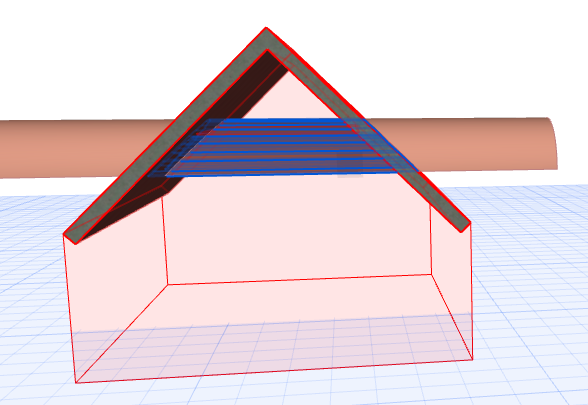
Затем надо отсечь V-образную оболочку, чтобы создать отверстия для туннельной оболочки. Повторите процесс отсечения:
- Выберите ту оболочку, которую следует отсечь (V-оболочку).
- При помощи контекстного меню активируйте команду Соединить > Отсечь Элементы Крышей/Оболочкой (эта команда также присутствует в Стандартном табло команд).
- Курсором с символом крыши укажите отсекающий элемент. В данном случае это туннельная оболочка. Этот элемент будет выделен красным цветом.
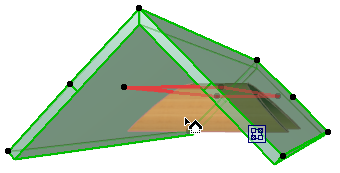
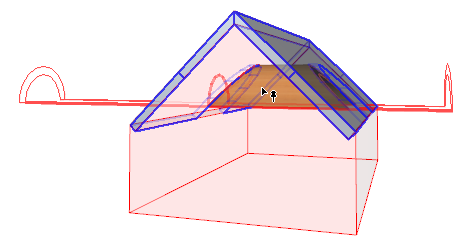
- Далее, выбираем ту часть V-оболочки, которую следует оставить. Переместите курсор на различные части V-оболочки и обратите внимание, как они выделяются синим цветом. Так указывается та часть, которая останется после отсечения:
- Щелкните на той части V-оболочки, которую следует оставить. В результате вы получите нужную вам геометрию.