Менеджер Классификаций
Менеджер Классификаций (Параметры > Менеджер Классификаций) позволяет:
- Создавать Классификации и Классы и управлять ими в пределах проекта.
- Настраивать наборы свойств, доступных для каждого Класса.
Менеджер Классификаций можно открыть из Менеджера Свойства.
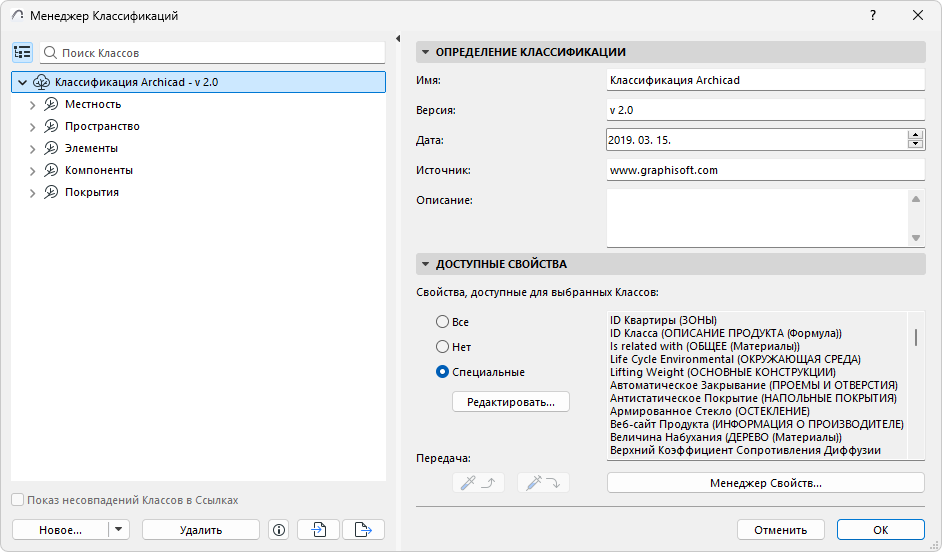
В левой части Менеджера Классификаций приводится список всех Классов, присутствующих в проекте.
Поиск по Списку
Нажмите кнопку Поиска и начните ввод наименования Класса в текстовое поле. В результате будут отображены только соответствующие поисковому запросу элементы.
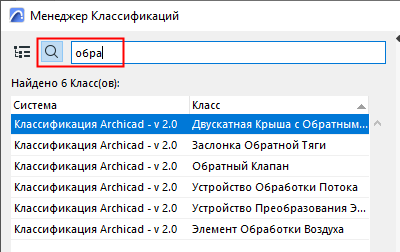
Для возврата к полному показу списка удалите текст из поля поискового запроса или нажмите кнопку показа иерархического списка.
Создание Нового Класса
- Откройте Менеджер Классификаций при помощи команды меню Параметры > Менеджер Классификаций или нажав соответствующую кнопку в Менеджере Свойств.
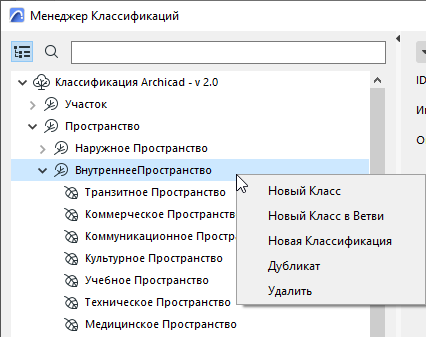
- Выберите элемент списка Классов: новый Класс будет создан на следующем уровне иерархии.
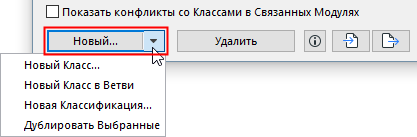
- Выполните одно из следующих действий:
- В диалоге создания Новой Классификации:
- Нажмите кнопку OK, чтобы подтвердить создание Классификации.
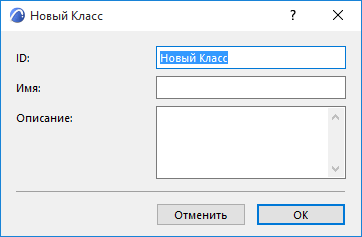
Дублирование Класса или Классификации
Выберите Класс (или Классификацию) из списка в Менеджере Классификаций.
При помощи контекстного меню или выпадающего списка, находящегося справа от кнопки Новый, активируйте команду Дубликат для дублирования выбранного элемента, а затем настройте его параметры.
Доступные Свойства
Эти элементы управления позволяют настроить доступность Свойств для выбранных Классов элементов.
- Выберите из левого списка один или несколько Классов.
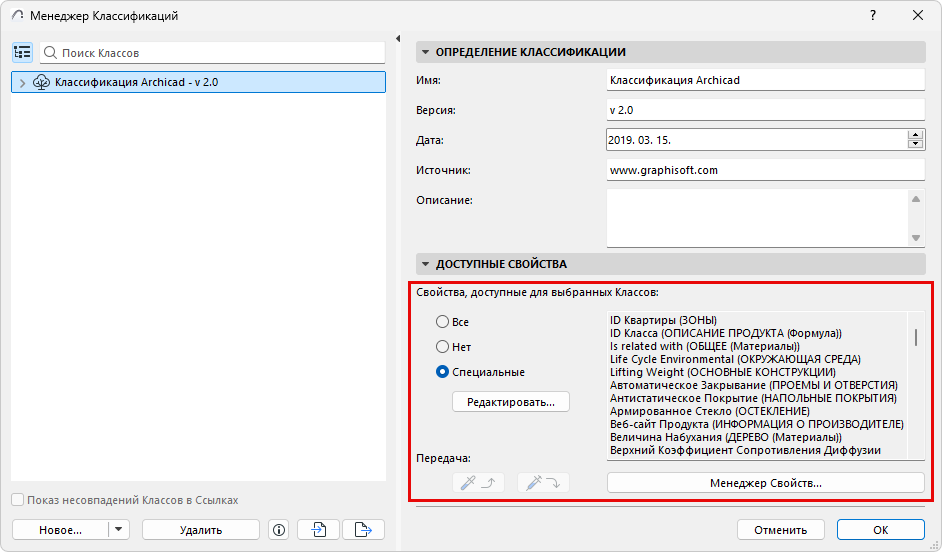
- Все: Для выбранных Классов будут доступны все Свойства, присутствующие в проекте.
- Нет: Ни одно Свойство нельзя будет назначить для выбранных Классов.
- Специальные: Установите переключатель в положение Специальные и нажмите кнопку Редактировать, чтобы указать Свойства, которые будут доступны для выбранных Классов.
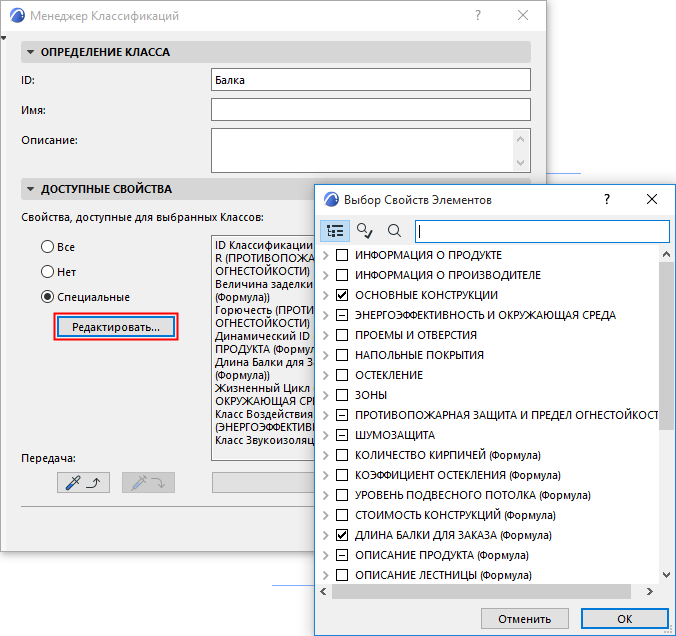
См. также Передача Доступности.
Импорт/Экспорт Классов
Кнопки, расположенные в нижней части Менеджера Классификаций, позволяют экспортировать и импортировать наборы Классов (все или только выбранные) в формате XML или файлов проектов.
Процесс импорта и экспорта ничем не отличается от Импорта/Экспорта Свойств.
Импортировать BIM-данные
Классы со Связанными определениями Свойств и IFC-сопоставлений можно импортировать в проект при помощи команд Импорта BIM-данных и Загрузки BIM-данных.
См. Импорт BIM-данных.