Создание 3D-сечения в 3D-окне
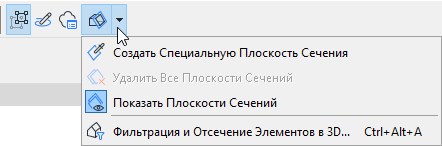
- Убедитесь, что показ 3D-сечений включен.
- На каждой из четырех сторон экрана при этом отображаются пиктограммы управления Плоскостями сечений.
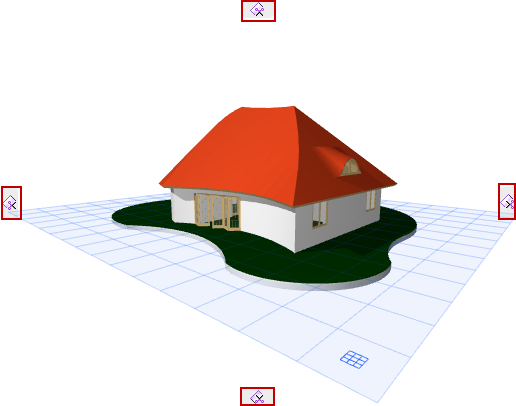
- Наведите курсор на одну из пиктограмм, чтобы увидеть ортогональную Плоскость сечения.
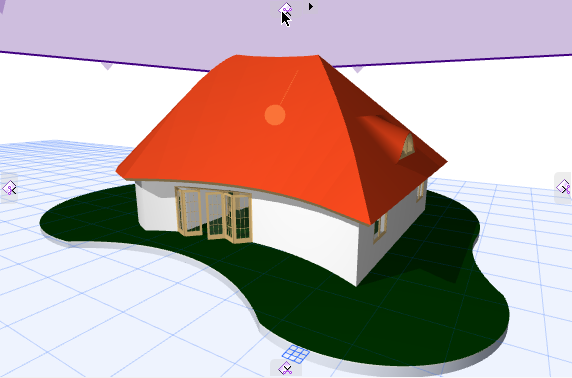
- При щелчке мышью на пиктограмме управления, модель заключается в габаритный контейнер. Преднастроенные Плоскости сечений располагаются и перемещаются параллельно граням этого контейнера.
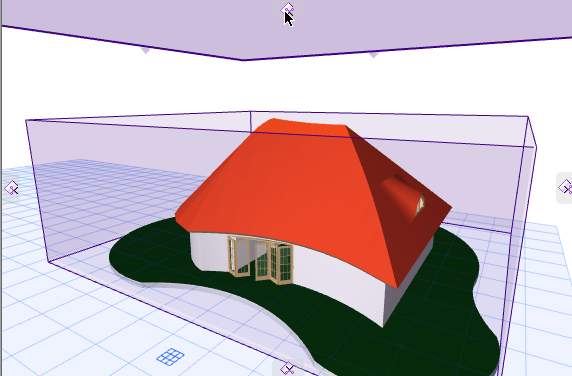
- Переместите пиктограмму управления, чтобы создать ортогональное сечение 3D-модели.
См. также Создание Специальной Плоскости сечения в 3D-окне.
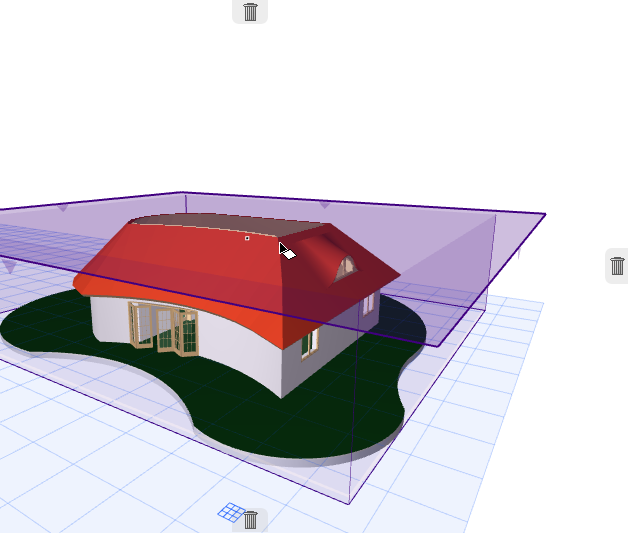
Для отмены операции: Обратите внимание на то, что манипуляторы, расположенные по четырем сторонам экрана, принимают вид мусорных баков. Если в процессе перемещения Вы решили не создавать Плоскость сечения, достаточно переместить ее на изображение такого мусорного бака (или нажать клавишу Esc) для отмены операции.
- Щелкните мышью, когда Плоскость сечения окажется в нужном месте. В результате появится команда Завершить.
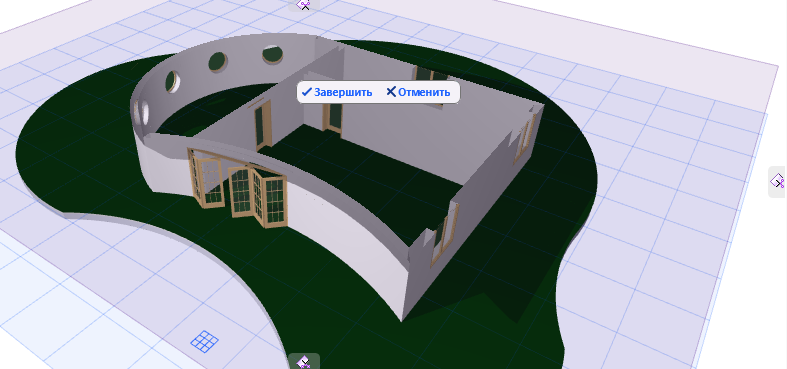
- Нажмите кнопку Завершить или Отменить для отмены операции.
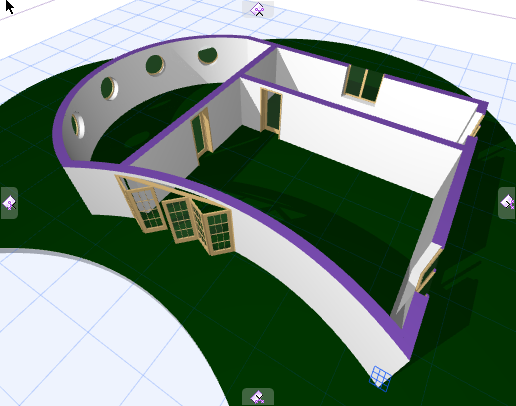
- Результат создания 3D-сечения.
Чтобы скрыть Плоскость Сечения:
См. Отключение показа Плоскостей 3D-сечений.
Создание Специальной Плоскости сечения в 3D-окне
Если требуется создать сечение модели в отличном от преднастроенных направлений, можно воспользоваться Специальной Плоскостью сечения.
Убедитесь, что показ 3D-сечений включен.
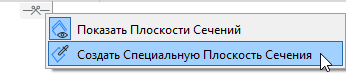
- Щелкните правой кнопкой мыши на любой из четырех пиктограмм управления Плоскостями сечений (или на любой уже созданной Плоскости сечения), чтобы вызвать контекстное меню.
- Выберите команду Создать специальную плоскость сечения.
- Определите ориентацию Специальной Плоскости сечения одним из следующих способов:
- Воспользуйтесь плоскостью элемента (например, плоскостью ската Крыши)
- Щелкните на поверхности любого существующего элемента для определения угла Плоскости Сечения. Прямоугольник обратной связи поможет увидеть текущую плоскость.
- Сделайте еще один щелчок для указания местоположения Плоскости сечения
- Воспользуйтесь ребром, как осью вращения плоскости
- Наведите курсор на ребро, и когда он примет форму значка мерседес, щелкните на ребре, чтобы указать ось вращения
- Затем щелкните в любой точке, через которую должна пройти Плоскость сечения; таким образом будет определено ее местоположение
- Укажите любые три точки (например, узловые точки элементов) для определения плоскости
- Щелкните в двух точках, чтобы указать ось вращения
- Затем щелкните в любой точке, через которую должна пройти Плоскость сечения; таким образом будет определено ее местоположение
- Щелкните мышью, когда Плоскость сечения окажется в нужном месте. В результате появится команда Завершить. Щелкните мышью на команде Завершить, если вас устраивает расположение Плоскости сечения.
- Результат создания 3D-сечения.