3D-окно
3D-окно представляет модель в виде пространственного перспективного или аксонометрического изображения: такое изображение дает Вам наилучшее визуальное представление построенного здания как снаружи, так и изнутри.
В 3D-окне Вы можете непосредственно редактировать модель и создавать новые конструктивные элементы как в перспективной, так и в параллельной проекции, используя для этого любые конструктивные инструменты.
3D-окно напрямую связано с Планом Этажа и окнами Разрезов/Фасадов/Разверток: любые изменения конструктивных элементов, выполняемые на Плане Этажа или в окнах Разрезов/Фасадов/Разверток, отображаются в 3D-окне и наоборот.
3D-документы созданы на основе 3D-окна или Плана этажа. Если Вы изменяете проекцию, плоскости сечений, уровень увеличения изображения или выбранные/отфильтрованные элементы в 3D-окне, являющимся исходным для 3D-документа, то сам 3D-документ можно переопределить соответствующим образом.
Специальные средства навигации в 3D-окне позволяют более глубоко и качественно проанализировать модель по сравнению с другими окнами.
Показ отдельных конструктивных элементов в 3D-окне управляется с помощью параметров в панели Модель диалоговых окон установки их параметров.
Общие параметры отображения элементов в 3D-окне настраиваются в диалоге Стилей 3D.
Команды, которые оказывают влияние на показ элементов в 3D, сосредоточены в подменю Вид > Элементы в 3D-виде и Вид > Параметры 3D-вида.
Доступ к этим командам также можно получить из табло команд 3D-визуализация.

Открытие 3D-окна
Для открытия и активирования 3D-окна выполните одно из следующих действий:
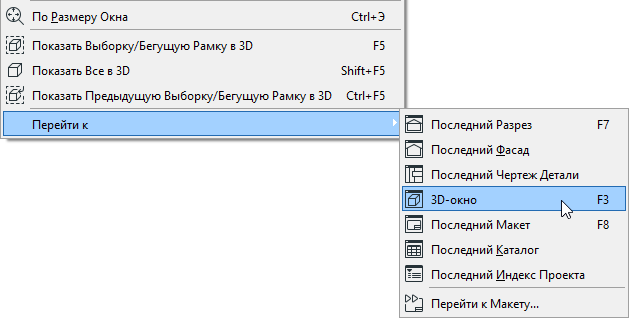
Показ в 3D-окне всего проекта
Для показа в 3D-окне всего проекта воспользуйтесь командой Вид > Элементы в 3D-виде > Показать все в 3D; или выберите ту же команду в контекстном меню.
Клавиатурным эквивалентом этой команды является Ctrl + F5.
Полное отображение модели в 3D-окне, активируемое при помощи команды Показать Все, можно ограничить, воспользовавшись критериями фильтрации, которые настраиваются в диалоге Фильтрации и Отсечение Элементов в 3D.
Содержимое 3D-окна по умолчанию
Если Вы просто переключитесь в 3D-окно без использования каких-либо специфических команд представления 3D-изображения, то 3D-окно будет содержать то, что оно имело при последнем его открытии, не зависимо от того, было ли что-либо выбрано в любом другом окне.
Диалог Фильтрация и Отсечение Элементов в 3D