Создание 3D-документов
В 3D-окне:
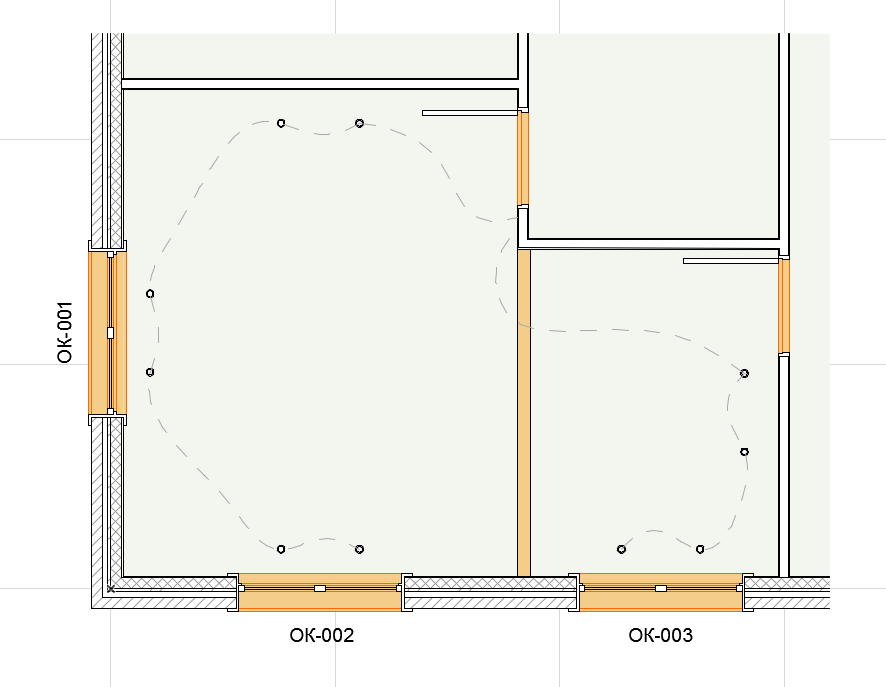
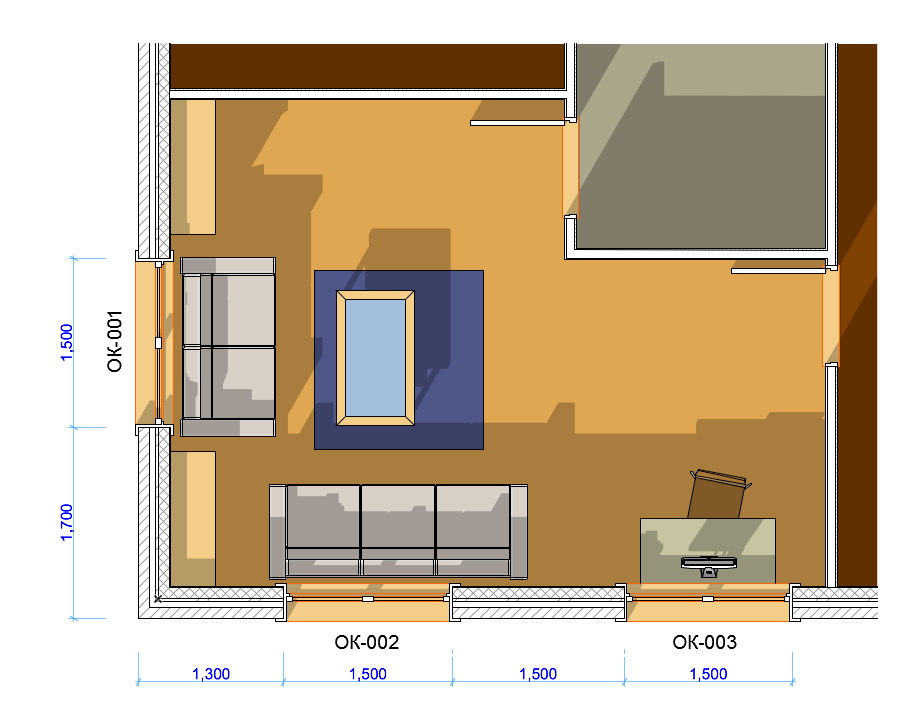
- Настройте в 3D-окне нужное отображение модели:
- Создайте новый 3D-документ, выполнив одно из следующий действий.
- Воспользуйтесь командой Новый 3D-документ на основе 3D-окна, находящейся в контекстном меню папки 3D-документы, выбранной в Навигаторе.
- Активируйте команду Новый 3D-документ на основе 3D-окна, присутствующей в контекстном меню 3D-окна.
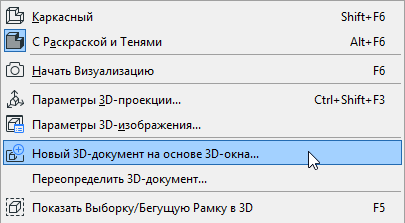
- Активируйте команду меню Документ > Инструменты Документирования > Новый 3D-документ.
На Плане Этажа:
- Настройте модельный вид любого Плана этажа, который хотите отобразить в 3D-документе.
- Если необходимо, ограничьте вид при помощи выборки или Бегущей Рамки. В 3D-документах, создаваемых на основе Плана Этажа, не учитываются такие параметры как Фильтрация и Отсечение Элементов в 3D.
- Активируйте команду Новый 3D-документ на основе Плана Этажа, присутствующей:
- в контекстном меню Плана Этажа
- в контекстном меню элемента 3D-документа в Навигаторе
- в контекстном меню любого Этажа, выбранного в Карте Проекта
- в меню Документ > Инструменты Документирования > Новый 3D-документ.
Диалог Новый 3D-документ
Открывается диалоговое окно Новый 3D-документ.
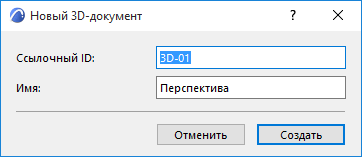
Укажите ссылочный ID и имя нового 3D-документа и нажмите кнопку Создать .
Для получения информации о наименованиях по умолчанию см. Панель Общие данные 3D-документа.
При этом создается 3D-документ и открывается его собственное окно. Он приводится в контейнере 3D-документов в Карте Проекта Навигатора.
Для изменения содержимого, параметров и отображения 3D-документа, можете настроить нужным образом его исходный вид и/или его параметры отображения, а затем переопределить 3D-документ.
Для получения дополнительной информации см.:
Отображение Модели (Виды Сечений)