Создание Изменения
Создание Изменения в панели Менеджера Изменений – с Выбранными Элементами
Создание Изменения в панели Менеджера Изменений – без Выбранных Элементов
Создание Нового Изменения с помощью Инструмента Изменения
Размещение нового Маркера Изменения, связанного с существующим Изменением
Создание нового Изменения в Редакции Макета
Создание Изменения в панели Менеджера Изменений – с Выбранными Элементами
- Выберите в любом модельном виде элементы, участвующие в Изменении, которое вы хотите задокументировать.
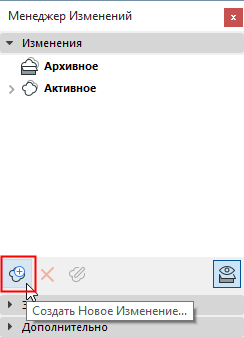
- В Менеджере Изменений нажмите кнопку Создать Новое Изменение.
- В открывшемся диалоге Нового Изменения укажите ID Изменения (обязательно), имя и, при необходимости, любую дополнительную информацию.
См. Редактирование Схемы Изменения для определения Специальных Данных.
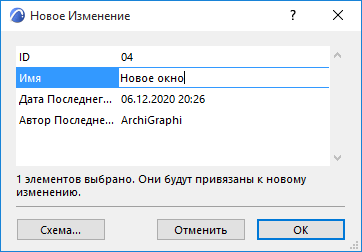
- Нажмите кнопку ОК, чтобы создать Изменение.
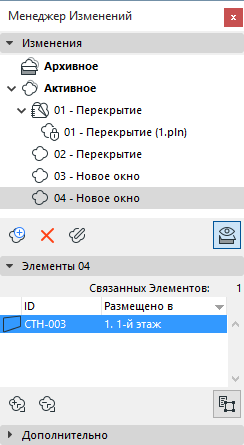
Новое Изменение теперь присутствует в Менеджере Изменений. Выбранные элементы связаны с Изменением и приводятся в находящейся ниже панели.
Создание Изменения в панели Менеджера Изменений – без Выбранных Элементов
- В Менеджере Изменений нажмите кнопку Создать Новое Изменение.
- В открывшемся диалоге Нового Изменения укажите ID, имя и остальную требующуюся информацию.
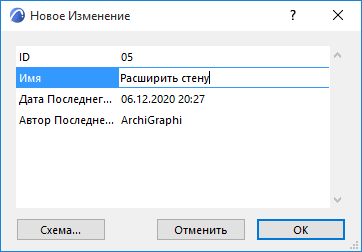
- Нажмите кнопку ОК, чтобы создать Изменение.
Новое Изменение теперь присутствует в Менеджере Изменений. Обратите внимание, что оно не связано ни с какими элементами проекта; в расположенной ниже панели нет ни одного Связанного элемента. Следовательно, это Изменение не будет автоматически отображаться в любой Редакции Макета.
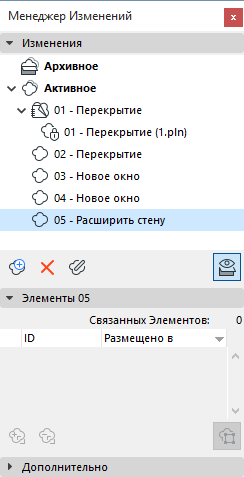
Чтобы Изменения автоматически определялись на каждом затрагиваемом Макете, необходимо связать эти Изменения с одним или несколькими элементами.
Создание Нового Изменения с помощью Инструмента Изменения
Воспользуйтесь инструментом Изменение для размещения элемента Изменения (облака и/или маркера) в любом из следующих окон: План Этажа; Разрез; Фасад; Развертка; 3D-документ; Рабочий Лист; Деталь; Макет.
- Элемент Изменения (облако и /или маркер) может быть привязан к новому или существующему Изменению. Возможно также использование несвязанных графических элементов. При наличии связи Изменение отображается в Менеджере Изменений и автоматически добавляется в каждую затронутую Редакцию Макета.
- Отображение Маркеров Изменений настраивается глобально для каждого Выпуска в диалоге Деталей Выпуска.
- Активируйте Инструмент Изменение
- В диалоге Параметров Изменения укажите ID и имя Изменения.
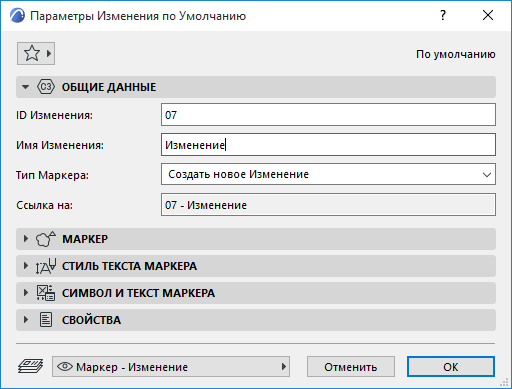
Тип Маркера: По умолчанию инструмент Изменения настроен на создание нового Изменения (остальные варианты, доступные также в Информационном Табло, позволяют разместить связанный или несвязанный маркер).

- В диалоге Параметров Изменения или в Информационном Табло выберите компоненты элемента Изменения, которые хотите разместить: Облако и Маркер, только Облако или только Маркер.

- Выберите в Информационном Табло геометрический вариант Облака (в случае его использования):

- Разместите в проекте Маркер Изменения.
- Новое Изменение моментально появится в Менеджере Изменений. При этом Изменение будет привязано к только что размещенному Маркеру Изменения.
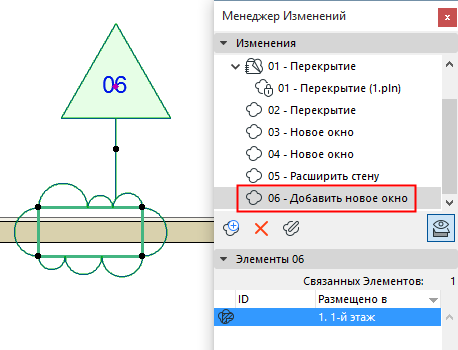

Новое Изменение теперь присутствует в Менеджере Изменений.
Размещение нового Маркера Изменения, связанного с существующим Изменением
- Активируйте инструмент Изменение и настройте его параметры как было описано выше.
- В Информационном Табло выберите Разместить связанный маркер.
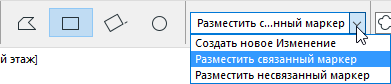
- Из выпадающего меню Информационного Табло выберите Изменение, которое хотите связать с новым Маркером Изменения; или активируйте команду Выбрать Изменение.
- В открывшемся диалоговом окне выберите Изменение и нажмите кнопку ОК.
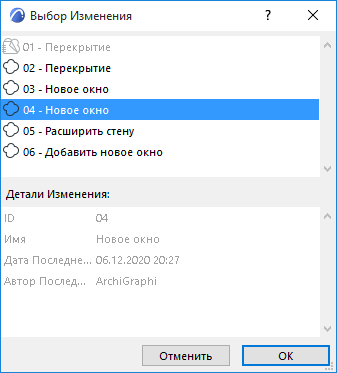
- Разместите в проекте Маркер Изменения, связанный с указанным вами Изменением.
Создание нового Изменения в Редакции Макета
Вам может потребоваться создать Изменение в Редакции Макета вручную. Например, при добавлении в Книгу Макетов нового Чертежа; при изменении порядка размещения Чертежей в Макете; или при изменении Основного Макета.
- В панели Истории Редакций, находящейся в диалоге Параметров Макета нажмите кнопку Новое Изменение.
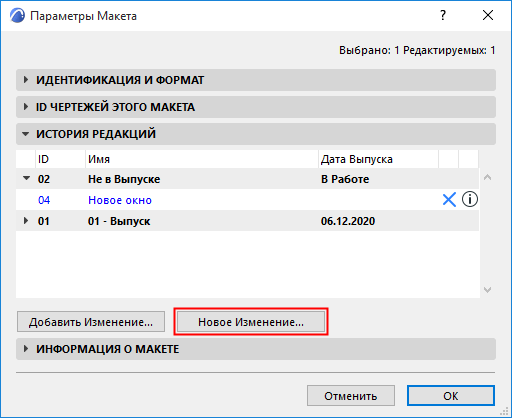
- В диалоге создания Нового Изменения укажите нужную информацию об изменении. (См. Детали нового Изменения .)
- Нажмите кнопку ОК, чтобы создать Изменение и добавить его в Редакцию Макета.
Новое Изменение теперь присутствует в Менеджере Изменений. Обратите внимание, что оно не связано ни с какими элементами проекта; в расположенной ниже панели нет ни одного Связанного элемента.
Есть еще один способ получения такого же результата: