Геометрические Варианты Линейных Размеров
Геометрические Варианты Линейных Размеров выбираются в Информационном Табло.
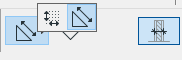
Выбранный Геометрический Вариант определяет создание всей цепочки в целом, то есть его нельзя настроить индивидуально для отдельных элементов размера.
См. Линейные размеры в окне 3D-документа.
Темы данного раздела:
Геометрический Вариант Любое Направление
Геометрический Вариант Только X-Y
Геометрический Вариант Любое Направление
По умолчанию выбрано любое направление, позволяющее создавать размерные цепочки во многих местах относительно расположения элемента: либо параллельно первым двум размещенным точкам привязки, либо горизонтально/вертикально или параллельно к выбранному ребру/поверхности.
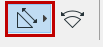
Перемещение курсор поможет выбрать наиболее подходящий вариант расположения размера.
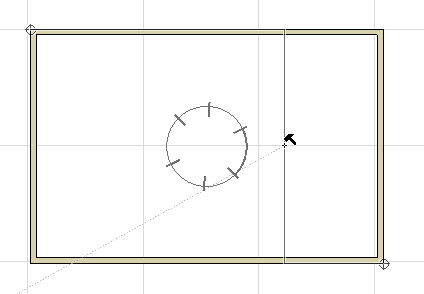
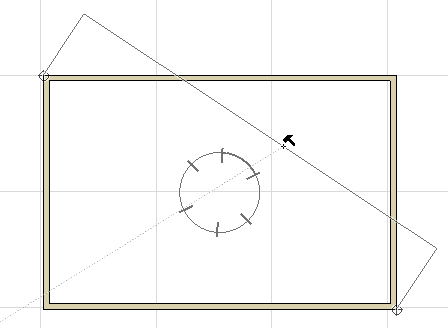
Наконец, можно использовать дополнительный вектор, указывающий направление расположения размерной линии: после того, как появился черный курсор-молоток, Вы можете переместить его на любом прямолинейном отрезке или ребре, имеющимся в проекте.
Пример
Предположим, что Вы хотите расположить размерную линию не параллельно крыше, а параллельно диагональной линии.
- Двумя щелчками мыши укажите углы крыши.
- Наведите курсор на диагональ. Курсор пример форму “знак мерседес + параллельные линии”, что свидетельствует о том, что Вы нашли ребро, параллельно которому должна расположиться размерная линия:
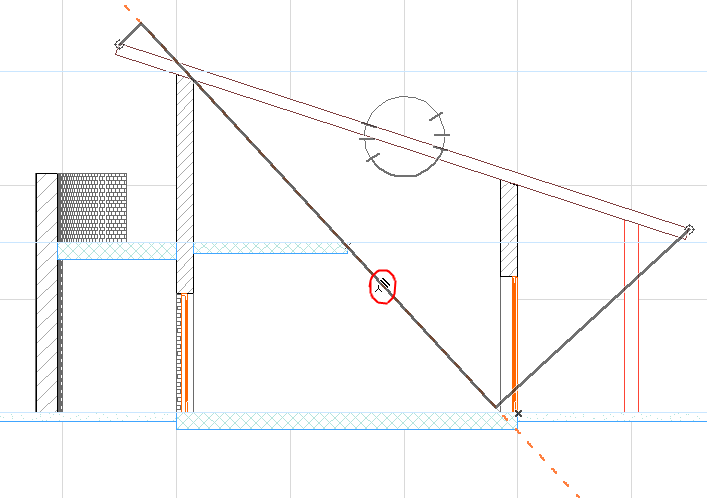
- Щелчком мыши зафиксируйте расположение размерной линии параллельно линии/ребру.
- Переместите курсор, чтобы указать окончательное место расположения размерной линии, и сделайте еще один щелчок курсором-молотком.
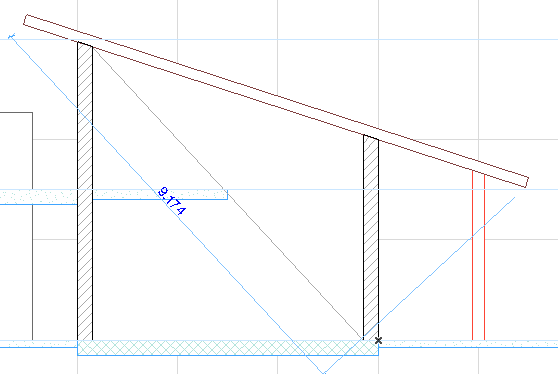
Геометрический Вариант Только X-Y
Способ размещения только X-Y ограничивает расположение линии привязки горизонтально или вертикально относительно экрана монитора.
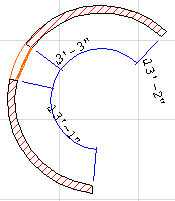
Геометрический Вариант По Дуге
Этот вариант предназначен для создания дуговых размеров криволинейных элементов.
- Выберите инструмент Линейный размер, выберите в информационном табло геометрический вариант дугообразной размерной цепочки.

- Сделайте щелчок курсором-мерседесом на криволинейном или дугообразном ребре конструктивного элемента; при этом нет необходимости отыскивать конечные точки.
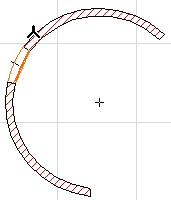
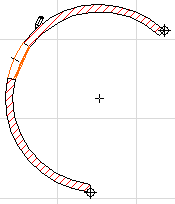
- Конечные точки дуги или ребра будут отмечены автоматически. Это именно то дугообразное ребро, длина которого будет измерена. При необходимости укажите дополнительные точки, которые хотите добавить в размерную цепочку.
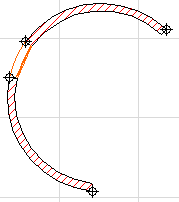
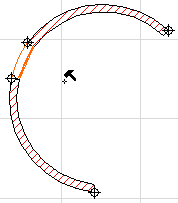
- Для завершения выбора точек на дугообразном ребре сделайте двойной щелчок курсором в виде белого карандаша где-либо в текущем окне или нажмите кнопку ОК на панели управления.
- Переместите принявший форму Молотка курсор в место, подходящее для размещения размерной цепочки, и сделайте щелчок мышью.
Толщина Одним Щелчком
Активация функции Толщины Одним Щелчком в Информационном Табло инструмента Линейный Размер дает возможность наносить размеры толщины Стен и Перекрытий всего одним щелчком мыши.

- Активируйте инструмент Линейный Размер и наведите курсор на линию контура Стены или Перекрытия (для последнего должно быть открыто окно Разреза).
При щелчке на любом другом элементе данная функция автоматически отключается, то есть нанесение размеров в этом случае выполняется обычным способом.
- Сделайте щелчок мышью, чтобы разместить размерную линию в соответствии с настройками панели Деталей Размеров:
- В Автоматическом Режиме учитывается статус маркеров создания размеров По Наружным Поверхностям/По Поверхностям Несущих Слоев/По Линиям Привязки.
- В Ручном Режиме происходит нанесение размеров всех слоев стен и перекрытий.
Для получения дополнительной информации см. Нанесение Размеров Толщины Стен или Перекрытий.