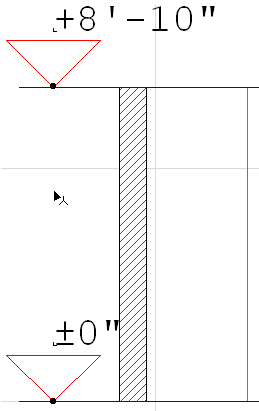
Отметки Высоты
Отметки Высоты: Этот способ построения Линейных Размеров позволяет наносить размеры (отметки) высоты в окнах Разрезов/Фасадов/Разверток и 3D-документов.

Прим.: На Плане Этажа или в окнах Рабочего Листа/Детали используйте Отметки Уровней. См. Отметки Уровней .
Отметки высоты вычисляются относительно начала проставления размеров, которое выбирается из всплывающего меню Начало размеров в диалоге Параметры отметки высоты.
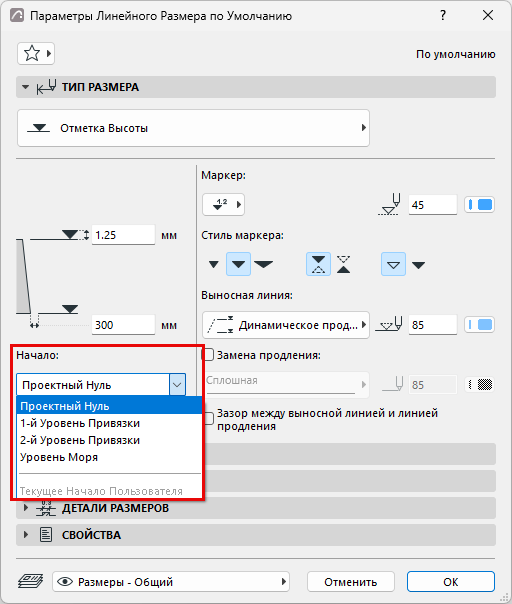
- Проектный Нуль
- Уровень Моря (задается в диалоге Параметры > Рабочая Среда Проекта > Уровни Привязки)
- Уровень Привязки (задается в диалоге Параметры > Рабочая Среда Проекта > Уровни Привязки)
- Текущее начало пользователя. Этот вариант появляется только для выбранных цепочек отметок высоты и указывает, что начало пользовательской системы координат было изменено с момента размещения цепочки и она не была обновлена.
Нанесение Цепочки Отметок Высоты
- Активируйте инструмент Линейный Размер и выберите Геометрический Вариант создания Отметок Высоты.

- В окне Разреза/Фасада/Развертки или 3D-документа: щелчками мыши укажите точки привязки Отметок Высоты.
- Сделайте двойной щелчок мышью (или нажмите ОК в Панели Управления), а затем, переместив курсор, принявший форму Молотка, в место, подходящее для размещения цепочки отметок, еще раз щелкните мышью.
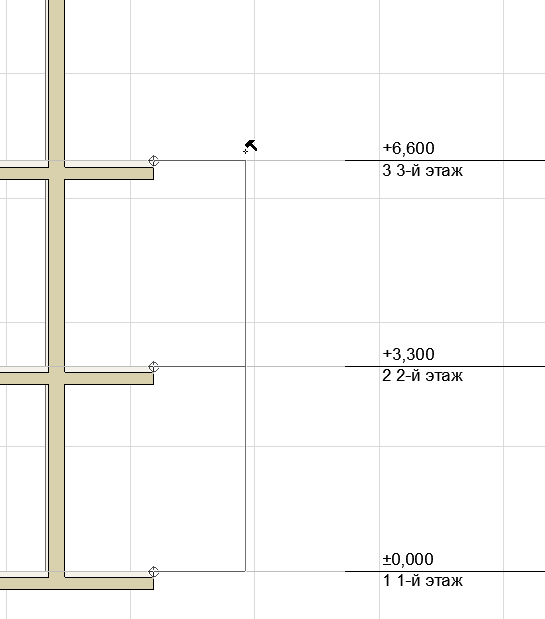
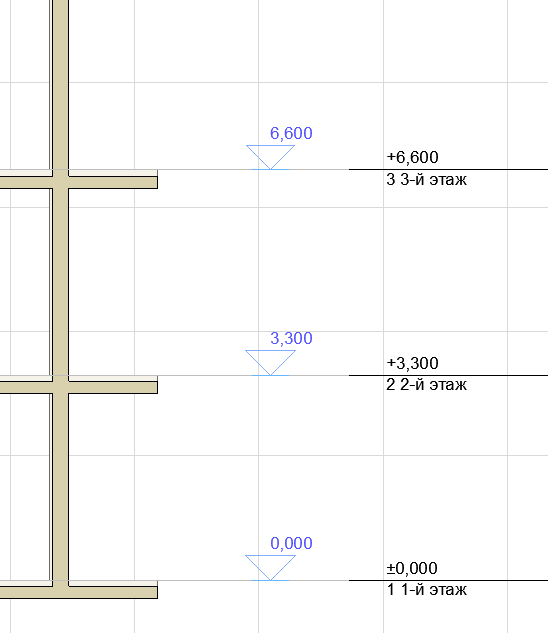
В окнах Разреза/Фасада/Развертки можно нанести размеры сразу для всех Линий Уровней Этажей.
Выберите Отметки Высоты
При нажатой клавише Shift сделайте щелчок на невидимой линии размерной цепочки (наведенный на нее курсор принимает форму значка Мерседес со Стрелкой).