Параметры Разреза и Фасада
Описываемые ниже параметры инструментов Разрез и Фасад полностью совпадают.
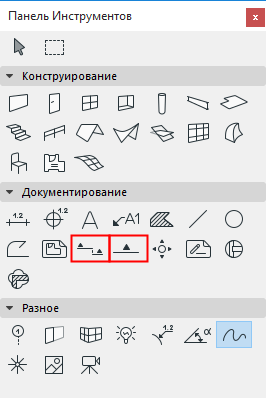
Для получения информации о создании Разрезов и Фасадов см.:
Для получения информации об общих параметрах всех инструментов, присутствующих в Панели Инструментов, см Работа в Диалоговых Окнах Инструментов.
Параметры Детали/Рабочего Листа - панель Общие Данные
Обозначение на плане (Ссылочный ID): ID присваивается по умолчанию, но вы можете изменить его вручную при помощи данного поля.
Имя: Отображается в панели Навигатора и в названии вкладки Разреза/Фасада.
Размещение Нового Маркера Разреза/Фасада (Параметры по Умолчанию)
Воспользуйтесь выпадающими меню для настройки способа создания Разреза/Фасада.
Если вы выберете Создать Новую Проекцию:
ссылка Маркера может содержать
или
Если вы выберете Разместить Связанный Маркер:
то Ссылкой Маркера может являться:
- выбранная проекция
- выбранный чертеж
- первый размещенный чертеж выбранной проекции
- первый размещенный чертеж выбранного вида
Если вы выберете Разместить Несвязанный Маркер:
Ссылка Маркера не будет содержать никакой связанной информации; Вы можете задать специальный текст (параметры Первая Строка Текста/Вторая Строка Текста) в панели Маркер, расположенной ниже.
Ссылка на: здесь отображается путь (место расположения в иерархии Навигатора) к выбранному ссылочному элементу. здесь отображается путь (место расположения в иерархии Навигатора) к выбранному ссылочному элементу.
Переопределение Размещенного Маркера Разреза/Фасада (при выбранном Маркере):
В выпадающем списке отображается статус выбранного Маркера (Исходный Маркер, Связанный Маркер или Несвязанный Маркер).
При помощи этого списка можно изменить текущий статус.
Чтобы переопределить Ссылку Маркера: Выберите нужную ссылку из выпадающего меню или нажмите кнопку Найти для выбора проекции/вида/чертежа, путь к которому должен содержать Маркер. Набор доступных вариантов зависит от статуса Маркера (Исходный Маркер, Связанный Маркер или Несвязанный Маркер).
Для Несвязанного Маркера можно задать специальный текст (параметры Первая Строка Текста/Вторая Строка Текста) в панели Маркер, расположенной ниже.
Статус (только для Исходных Маркеров)
Выберите статус, определяющий взаимосвязь Разреза/Фасада с Планом Этажа (с моделью).
- Автоматически Перестраиваемая Модель: Вид будет автоматически перестраиваться, если он активируется после каких-либо изменений модели.
- Вручную Перестраиваемая Модель: Вид не будет обновляться автоматически. Для его обновления необходимо будет воспользоваться командой меню Вид > Обновить > Перестроить из Модели.
- Чертеж: Элементы модели будут преобразованы чертежные 2D-элементы, которые никак не будут связаны с моделью и не будут обновляться автоматически. Однако вы можете вручную обновить чертеж, чтобы в нем отразились все изменения модели.
Показать на Этажах (только для Исходных Маркеров)
Выберите этажи, на которых должен отображаться маркер и линии сечения.
- Если применена Неограниченная Высота: выберите вариант Все или назначьте определенный этаж (воспользуйтесь выпадающим списком этажей или кнопкой Выбрать Этаж).
- Если Высота Ограничена, то появляются две дополнительные возможности. Полностью находящиеся в указанном Диапазоне: Линия и маркер будут отображаться только на тех этажах, которые полностью попадают в заданный диапазон высот. Частично находящиеся в указанном Диапазоне: Линия и маркер будут отображаться только на тех этажах, которые хотя бы частично попадают в заданный диапазон высот.
Глубина (только для Исходных Маркеров)
Глубина - это горизонтальный диапазон пространства модели, который должен отображаться в окне Разреза/Фасада.
- Неограниченная: Все элементы за линией сечения будут видны в окне Разреза/Фасада, если они не перекрываются другими элементами.
- Ограниченная: В окне Разреза/Фасада не будут отображаться элементы, оказавшиеся за линией предела диапазона. Предельная линия задается щелчком курсором-глазом после создания линии Разреза/Фасада.
- Отсутствует: Будут показаны отображаться только элементы в плоскости сечения. Этот вариант недоступен для Фасадов.
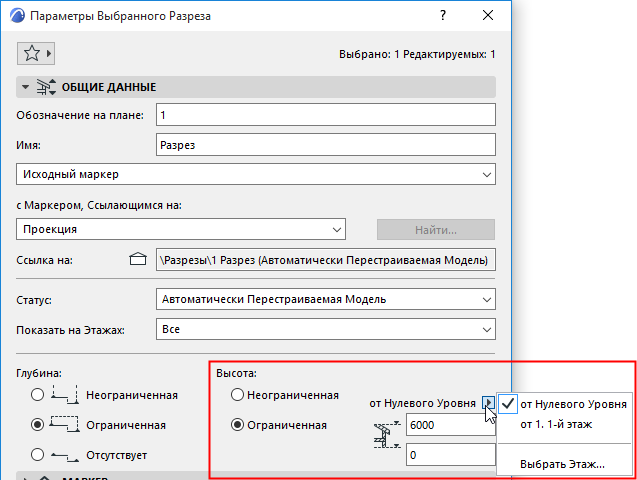
Высота (только для Исходных Маркеров)
Параметр Высоты определяет вертикальный диапазон модели, отображаемый в окне Разреза/Фасада.
- Неограниченная: будут отображаться все элементы модели.
- Ограниченная. Показ модели определяется заданным диапазоном высот. Введите значения верхней и нижней отметок диапазона высот. Нажав кнопку с символом стрелки, можно выбрать уровень привязки отметок высоты: от Проектного Нуля или от конкретного этажа.
Панель Отображение Модели
Параметры Разреза/Фасада - панель Маркер
Параметры Линии Сечения (только для Разреза)
- Выберите Тип Линии и толщину/цвета перьев для Линии Сечения и ID.Прим.: Линия Глубины Разреза (предельная линия) с Ограниченной Глубиной отображается только на экране. Ее реквизиты (тип линии и перо) можно настроить при помощи команды меню Параметры > Окружающая Среда > Представление на Экране.
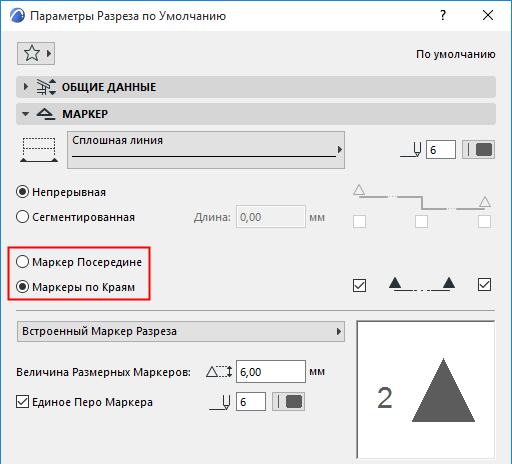
- Активируйте создание Непрерывной или Сегментированной Линии Сечения.
Расположение и Тип Маркера
Выберите вариант Маркер Посередине или Маркеры По Краям.
Можно индивидуально управлять показом маркеров Линии Разреза/Фасада.
Выберите Типа Маркера: Выбранный 2D-символ маркера будут отображен в окне предварительного просмотра.
Настройте размер и перо Маркера.
Единое Перо Маркера: Активируйте этот маркер, чтобы использовать одно и то же перо для всех элементов маркера независимо от каких-либо других настроек перьев.
Параметры Разреза/Фасада - панель Стиль Текста Маркера
См. Стиль Текста .
Параметры Разреза/Фасада - панель Символ и Текст Маркера
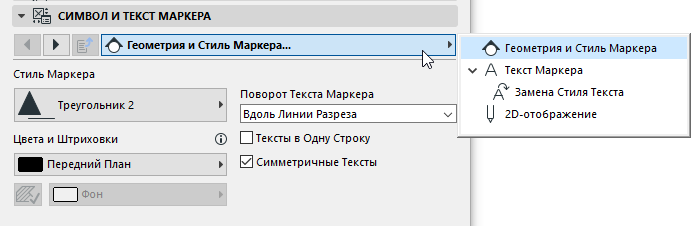
Вкладки этой панели предназначены для настройки данных и внешнего вида Маркера, выбранного в расположенной выше панели Маркер.
Возможные настройки Геометрии и Стиля зависят от загруженных в библиотеку объектов Маркеров.
Изменения настроек отображаются в окне предпросмотра, находящемся в панели Маркер.
Параметры Разреза/Фасада - панель Уровни Этажей
Настройте показ Линий и Маркеров Уровней Этажей для данного вида.
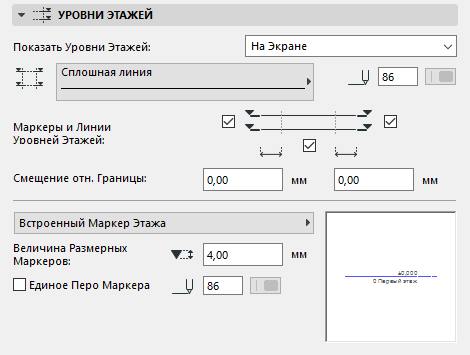
Показать Уровни Этажей
- На Экране: Линии Этажей будут отображаться только на экране, но не при печати.
- На Экране и при Печати:
- Нет
Для получения дополнительной информации, см. Линии Уровней Этажей.
Выберите тип и перо для линий уровней этажей.
Показ Маркеров и Линий Уровней Этажей
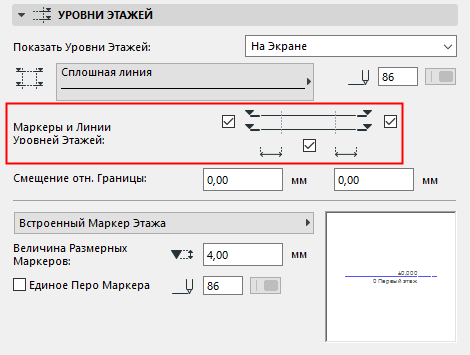
- Активируйте показ Маркеров Этажей слева и/или справа
- Включите или отключите показ Линий Уровней Этажей
Настроить расположение уровней этажей в окне Разреза/Фасада можно при помощи команды меню Конструирование > Редактировать Уровни Этажей.
Смещение относительно Границы: Задайте величину смещения Линий Уровней Этажей за пределы Разреза/Фасада.
Выберите Типа Маркера: Выбранный 2D-символ маркера будут отображен в окне предварительного просмотра.
Настройте размер и перо Маркера.
Единое Перо Маркера: Активируйте этот маркер, чтобы использовать одно и то же перо для всех элементов маркера независимо от каких-либо других настроек перьев.
Параметры Разреза/Фасада - панель Стиль Текста Уровней Этажей
См. Стиль Текста .
Параметры Разреза/Фасада - панель Символ и Текст Уровней Этажей
Эта панель предназначена для настройки отображения Маркеров Уровней Этажей (выбранных в панели Уровней Этажей).
Параметры Разреза/Фасада - панель Показ Осей
При помощи этой панели можно настроить отображение Осей в данном Разрезе/Фасаде.
Показать Оси: активируйте этот маркер, чтобы отобразить Оси.
При помощи следующих элементов можно ограничить показ Осей.
- Показать Оси по Этажам: Установите переключатель в положение Выбранные, чтобы получить возможность отобразить Оси с определенных Этажей. Нажмите кнопку Выбор Этажей, чтобы выбрать этажи показа Осей (если Оси отображаются на выбранных этажах, то они также будут отображаться и в окне Разреза/Фасада).
- Показать Оси по Маркировке: Установите переключатель в положение Выбранные, чтобы получить возможность отобразить Оси с определенной Маркировкой. Нажмите кнопку Выбора Элементов, чтобы выбрать отдельные Оси.
Размерные линии: Нанесение размеров между линиями Осей. Задайте расположение этой размерной цепочки по вертикали и выберите уровень привязки.
Общий размер: Нанесение размера между крайними осями, отображаемыми в окне Разреза/Фасада. Задайте расположение этой размерной цепочки по вертикали и выберите уровень привязки.
Эти размерные линии будут использовать Параметры Линейных Размеров по Умолчанию. Если на Плане Этажа добавляется новая Ось, соответствующая критериям показа Осей в окне Разрезе/Фасада, то она будет включена в размерную цепочку.
Автоматически смещать Маркеры Осей, если они накладываются: Маркеры накладывающихся друг на друга Осей автоматически будут смещаться в сторону.
Показать неперпендикулярные элементы Сетки Осей: По умолчанию в окнах Разрезов/Фасадов отображаются только те Оси, которые располагаются перпендикулярно Линии Разреза/Фасада и попадают в диапазон его Глубины (криволинейные Оси по умолчанию не отображаются в окнах Разрезов/Фасадов).
Активируйте этот маркер, чтобы в окне Разреза/Фасада отображались Оси, расположенные не перпендикулярно Линии Разреза Фасада, но пересекающие ее на Плане Этажа. Эти Оси будут отображены в точках пересечения их линий с Линией Разреза/Фасада.