Создание Сетки Осей
Чтобы разместить в проекте систему ортогональных или криволинейных Осей, можно воспользоваться функций создания Системы Осей. Команда Сетка Осей позволяет создать сразу все Оси на основе определенной схемы и даже создать конструктивные элементы по этой схеме. Можно также сразу нанести все осевые и габаритные размеры.=.
Сетка Осей – это система элементов Осей, в которой каждый элемент можно редактировать по отдельности.
Активируйте команду меню Конструирование > Сетка Осей. Настройте все необходимые параметры.
См. Параметры Сетки Осей.
Количество продольных и поперечных Осей, составляющих Сетку, зависит от настроек панели Расположения Осей. Для добавления/удаления Осей воспользуйтесь кнопками, помеченными символами “плюс” или “минус”.
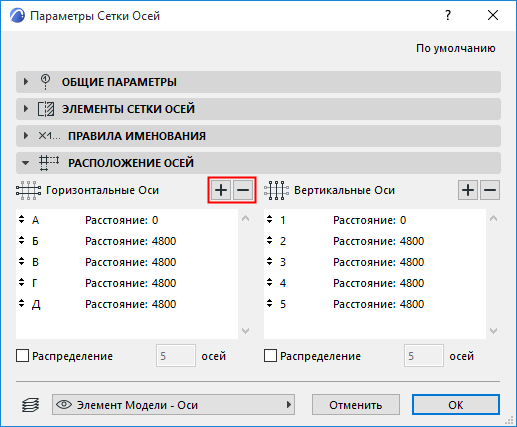
Количество Осей отображается в расположенных ниже полях.
Сделайте щелчок в поле Расстояния, чтобы задать величину смещения от предыдущей Оси.
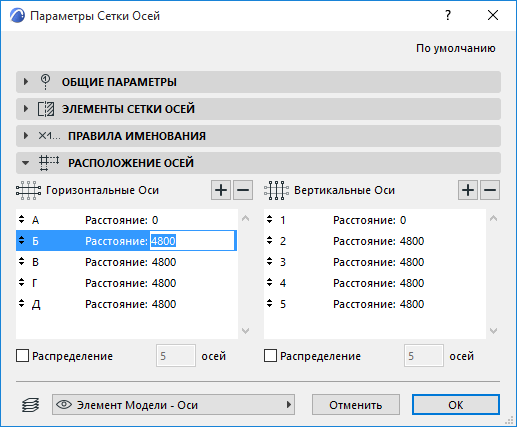
Если нужный шаг Осей неизвестен, то для продольных и поперечных Осей можно активировать маркеры Распределения . В этом случае в процессе размещения Системы Осей потребуется указать ее начальную и конечную точки, а все Оси будут распределены автоматически с равным шагом.
Настроив все параметры, нажмите кнопку ОК.
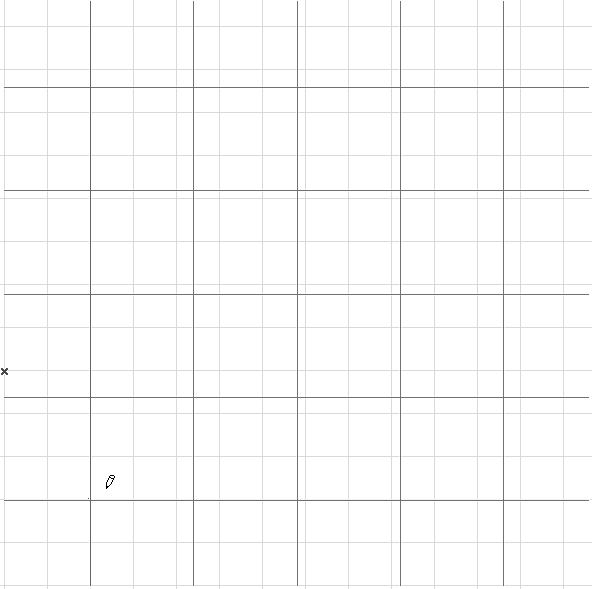
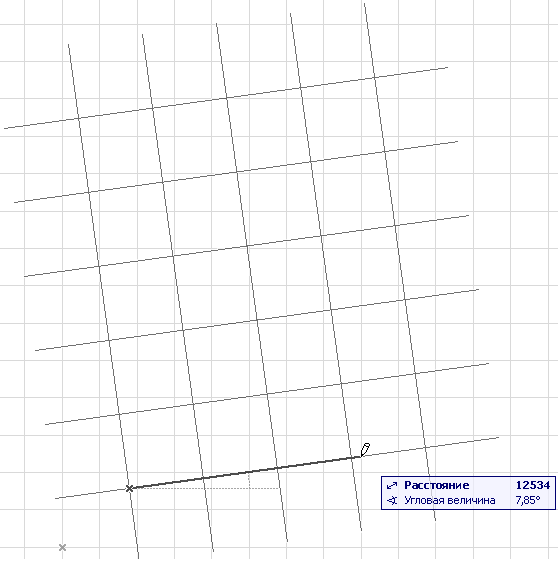
При этом возле курсора появится контур Сетки Осей, следующий за перемещением курсора. Для размещения Сетки Осей следует сделать два щелчка мышью.
- Первый щелчок определяет место расположения точки привязки, указанной в параметрах Сетки Осей.
- Второй щелчок определяет угол поворота сетки.
- Если вы активировали функцию Распределения, то потребуется сделать еще один или два щелчка мышью (в зависимости от количества активированных маркеров), чтобы задать расстояние между крайними Осями.
Создание Объектов, Колонн или Балок по Сетке Осей
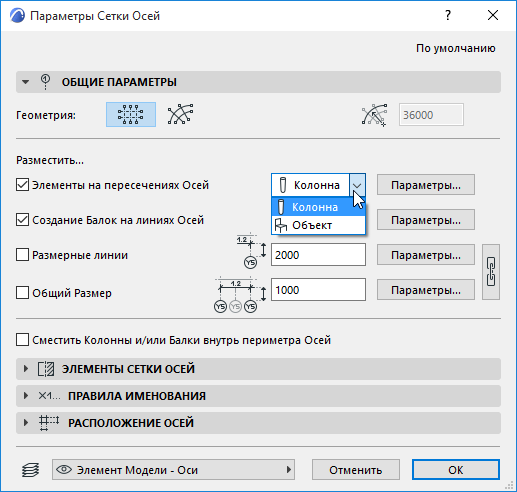
Элементы управления, присутствующие в панели Общих Параметры диалога Параметров Сетки Осей, позволяют автоматически размещать объекты или колонны в местах пересечения Осей, а также создавать Балки вдоль каждой Оси.
Кнопки Параметры, находящиеся рядом с маркерами, позволяет открыть диалоги Параметров соответствующих инструментов (Колонны, Объекта или Балки).
Для получения подробной информации см. Параметры Сетки Осей: панель Общие Параметры.
Балки, Колонны и Объекты, создаваемые совместно с Сеткой Осей, являются независимыми элементами, то есть они не могут перемещаться или поворачиваться вместе с Осями.
Нанесение Осевых Размеров
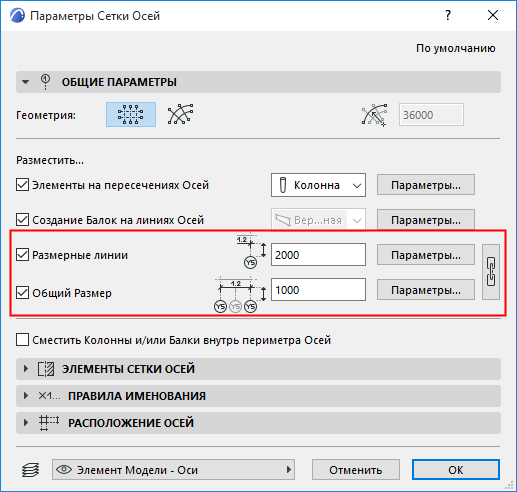
Два дополнительных маркера, находящиеся в панели Общих параметров, предназначены для автоматического нанесения межосевых размеров и общих размеров Сетки Осей.
Эти размеры ассоциируются с Осями.
Кнопки Параметры, расположенные справа от этих маркеров, открывают диалог Параметров Линейного Размера по Умолчанию, в котором можно настроить все параметры размеров. Например, можно настроить отображение межосевых размеров курсивом, а для Общего Размера применить жирный шрифт.
Если для обоих типов размеров требуется применить одинаковые настройки, то можно воспользоваться кнопкой с символом цепочки, находящейся правее кнопок Параметров.