Запрос Элементов или Данных Проекта (Teamwork)
Если элемент, который Вы хотите зарезервировать, в настоящее время находится во владении другого пользователя, то воспользуйтесь функцией запроса.
Для выполнения запроса следует находиться в оперативном режиме работы.
Команда Запросить имеется в следующих местах:
- в панели Teamwork;
- в контекстном меню выбранного в навигаторе элемента;
- в контекстном меню выбранного элемента;
- в диалоговом окне проектных данных (например, в Параметры модельного вида).
- в диалоговом окне Результаты последнего резервирования .
См. Результаты Резервирования (Teamwork).
Нажатие на кнопку Запросить указывает, что Вы запрашиваете "конфликтные" элементы у их владельцев.
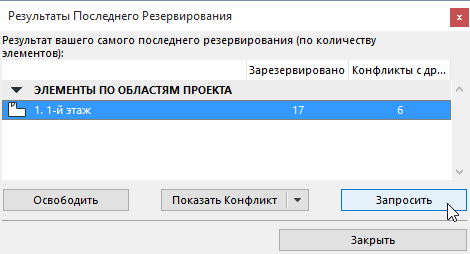
Нажмите кнопку Запросить.
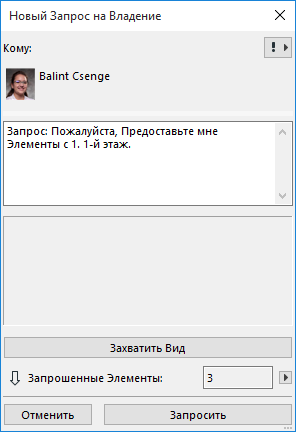
В результате будет открыто диалоговое окно Запроса на Владение, содержащее:
- автоматически созданное сообщение с перечислением запрошенных элементов и мест их расположения
- вложенный модельный вид с настроенным положением камеры, секущих плоскостей и параметрами слоев
- количество запрошенных элементов. Перед отправкой сообщения можно изменить набор элементов: повторно выберите нужные элементы и обновите сообщение, воспользовавшись выпадающим меню, расположенным рядом с количеством элементов
- предпросмотр вложенного вида
Если вид не требуется включать в сообщение, нажмите кнопку Удалить Вид.
Текст сообщения можно отредактировать; затем нажмите кнопку Запросить.
См. также Запрос Элементов или Данных Проекта (Teamwork).
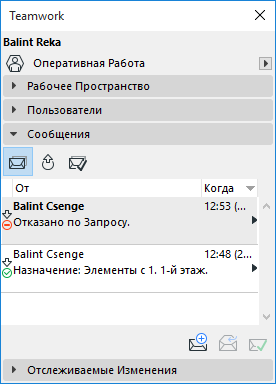
При отсылке сообщения-запроса оно помещается в список Ожидающие запросы.
Одновременно это сообщение поступает владельцу элемента в список К исполнению.
Если владелец элемента в настоящее время не работает в оперативном режиме, то Запрос будет доставлен ему, как только он перейдет в этот режим.
Если владелец освободил запрошенный элемент независимо от запроса, то запрашивающий пользователь автоматически получит его.
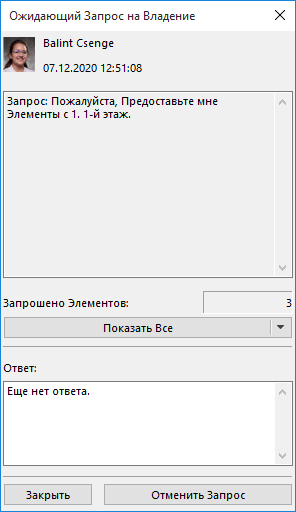
Если Вы откроете один из Ваших ожидающих запросов, то получите отчет о его состоянии: сколько элементов запроса было удовлетворено/отказано и сколько все еще находится в состоянии ожидания. Вы можете отозвать ожидающий запрос: для этого нажмите Отменить запрос.
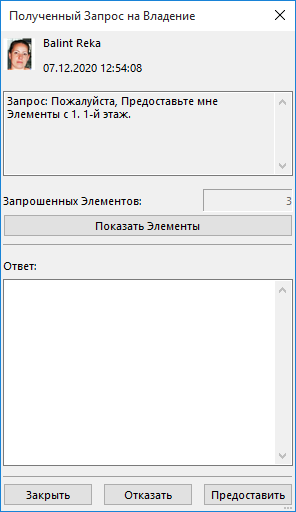
Полученный Запрос на Владение
Владелец элементов получает сообщение; для ответа на запрос можно воспользоваться Панелью Teamwork, раскрыв выпадающее меню команд, относящихся к сообщению, или сделав двойной щелчок на запросе:
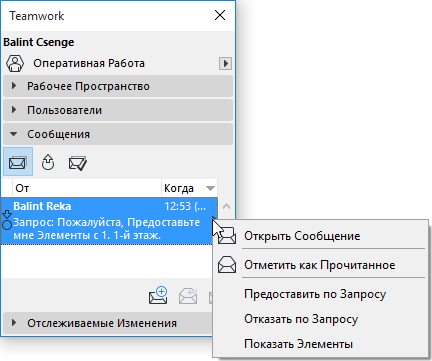
- Открыть сообщение. Имеет тот же эффект, что и двойной щелчок на строке сообщения или щелчок на всплывающем уведомлении. Открывается окно просмотра сообщения.
- Отметить как прочитанное. Еще не просмотренные сообщения выделяются жирным шрифтом. Вы можете снять это выделение по этой команде. (Двойной щелчок на строке сообщения приводит к открытию его окна с одновременной его отметкой как прочитанное.)
- Показать Элементы/Диалог: На экране отображаются запрошенные элементы или открывается соответствующее диалоговое окно.
- Отказать по запросу. Выберите этот вариант, если не хотите освобождать запрошенные элементы. Они остаются в Вашем рабочем пространстве.
- Предоставить по запросу. Выберите эту команду, чтобы удовлетворить запрос. Предоставление по запросу означает, что Вы освободили запрошенный элемент, и он автоматически на постоянной основе резервируется за запрашивающим пользователем.
В сообщении Полученного Запроса на Владение:
- Применить Вид: Нажмите эту кнопку, чтобы открыть вложенный вид (при его наличии) запрошенных элементов. (Эта команда отображается только в том случае, если отправитель вложил вид.)
- Восстановить Вид: Данная кнопка становится доступна после нажатия кнопки Применения Вида (см. выше). Команда Восстановления Вида возвращает предыдущее отображение модельного вида.
- Показ Элементов: Эта команда приводит к выбору запрошенных элементов и изменению уровня увеличения изображения для их полного отображения.
После того, как владелец элементов удовлетворил или отклонил Запрос, соответствующее сообщение-запрос автоматически перемещается в список Выполненных задач.
В то же самое время пользователь, который послал запрос, получает ответ в списке К исполнению. (при этом сообщение удаляется из списка Ожидающих запросов.