Обмен Сообщениями (Teamwork)
Система обмена сообщениями интегрирована с Проектами Teamwork. Ее контекстно-зависимые функции связываются с элементами, поэтому многие операции являются автоматизированными и не требуют от пользователей выполнения лишних действий.
Например, при запросе элемента нет необходимости объяснять, какой элемент вам требуется: поэтому просто выберите элемент и нажмите кнопку Запросить. Владелец такого элемента сразу же получит сообщение в автоматическом режиме (со встроенными командами ответа ), в котором явно указывается запрашиваемый Вами элемент. В этом случае ответ на запрос оказывается простым и продуктивным.
При получении сообщения на экране появляется всплывающее уведомление о нем.
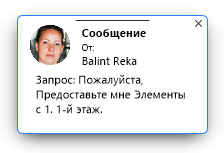
Вы можете щелкнуть на нем, чтобы просмотреть сообщение и ответить на него, либо можете временно пренебречь им и продолжить свою работу до наступления подходящего момента для просмотра всех новых сообщений.
Вы можете послать сообщение пользователям, которые не находятся в оперативном режиме в настоящее время. они получат адресованные им сообщения при следующем переходе в оперативный режим работы.
Система обмена сообщениями Teamwork поддерживает все виды ввода текстовой информации. Можно использовать любые символы клавиатуры, включая специальные символы языков. Графические данные, вложения и гиперссылки не поддерживаются.
Панель Сообщения, имеющаяся в Teamwork, состоит из трех закладок.
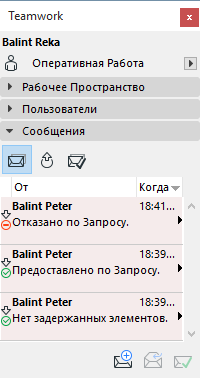
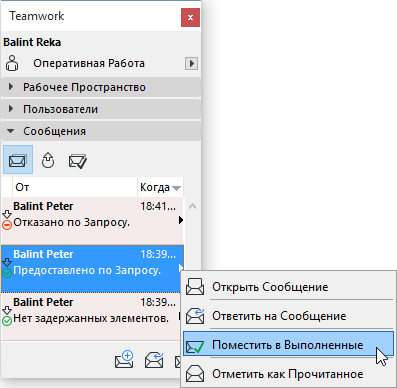
- К исполнению. Этот список содержит элементы, ожидающие от Вас действий. Новые сообщения поступают именно сюда, включая извещения о результатах Ваших запросов. (например, “Предоставлено по запросу: Элементы на 1. этаже;” или “Отказано по запросу.”)
- Ожидающие Запросы: здесь отображаются отправленные вами запросы, на которые пока не были получены ответы.
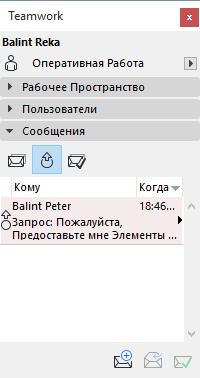
Если ожидающий запрос (или его часть) отрабатывается, то он автоматически перемещается в список К исполнению. Это означает, что Вы можете приступить к работе с этими элементами. (Такие строки автоматически удаляются из списка Ожидающие запросы.)
Если Вы послали запрос более, чем одному пользователю, то каждый из ответов появится в виде отдельного сообщения в списке К исполнению. Ваш запрос остается в списке Ожидающие запросы до тех пор, пока не будет получен последний ответ.
Если Вы откроете один из Ваших ожидающих запросов, то получите отчет о его состоянии: сколько элементов запроса было удовлетворено/отказано и сколько все еще находится в состоянии ожидания.
Если Вы запросили элемент, а его владелец просто освободился от него без какого-либо ответа на Ваш запрос, то этот элемент будет автоматически предоставлен Вам. В этом случае запрос будет переведен из списка ожидающих запросов в список К исполнению с сообщением Нет задержанных элементов.
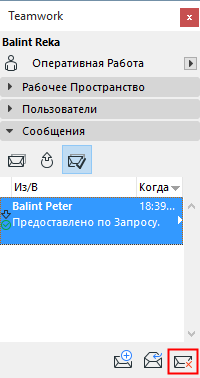
- Выполненные. Это архив сообщений, которые больше не являются ожидающими и больше не требуют каких-либо действий от Вас. Вы также можете вручную переместить элемент из списка К исполнению в список Выполненные:
- выберите элемент и воспользуйтесь командой Поместить в Выполненные, доступной из контекстного меню или из выпадающего списка.
- Щелкните на пиктограмме Поместить в Выполненные, расположенной в нижнем правом углу.
Исключение: Если сообщение ожидает ответа от Вас, то его нельзя переместить в список Выполненные. В этом случае Вы должны, прежде всего, ответить на это сообщение. (Эти сообщения обычно являются запросами, которые требуют их удовлетворения или отказа.) После ответа типа удовлетворить/отказать запрос автоматически перемещается в список Выполненные.
- Для удаления одного или более сообщений из писка Выполненные выберите их и нажмите кнопку Удалить внизу этого списка.